請求書を発行しよう(合算請求の場合)
複数の「掛け(都度)請求」を任意にひとまとめにして請求書を発行します。※「掛け(都度)請求」のみが対象です。
都度手動による合算請求や、特定条件での自動合算請求も可能です。
目次
・手動で合算請求しよう
・自動取り纏め請求をしよう
・合算請求書を印刷しよう
・合算請求を解除しよう
手動で合算請求しよう
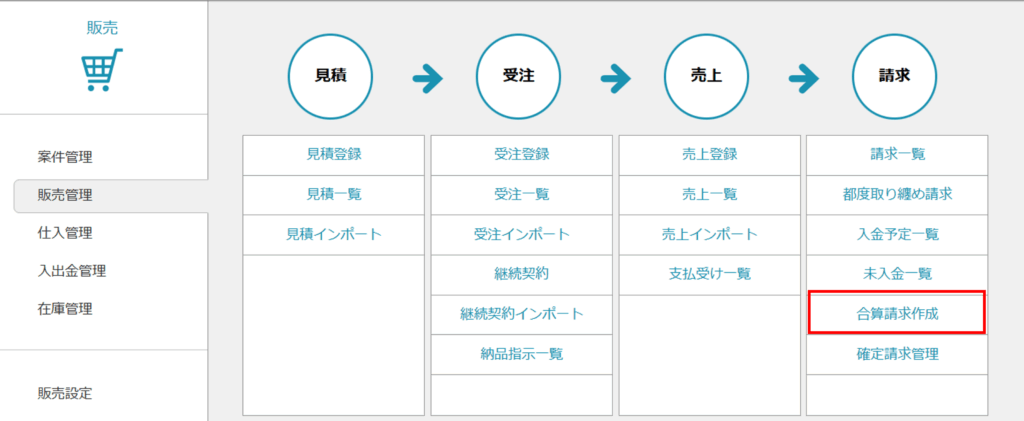
- 「販売」>「販売管理」>「合算請求作成」画面を開きます。
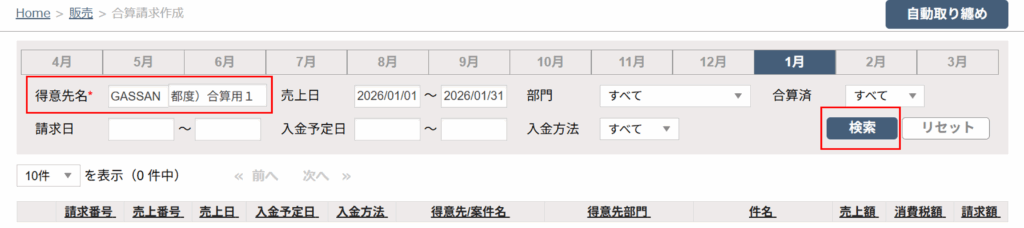
- 該当得意先名と他の検索条件を指定して「検索」ボタンをクリックします。
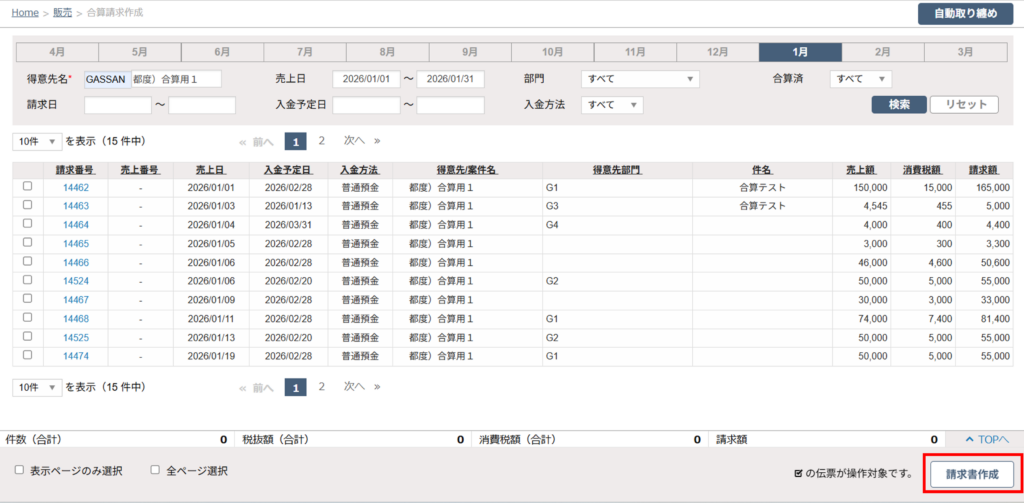
- 検索結果から合算したい伝票を選択して、画面右下にある「請求書作成」ボタンをクリックします。
※複数伝票を選択する必要があります。
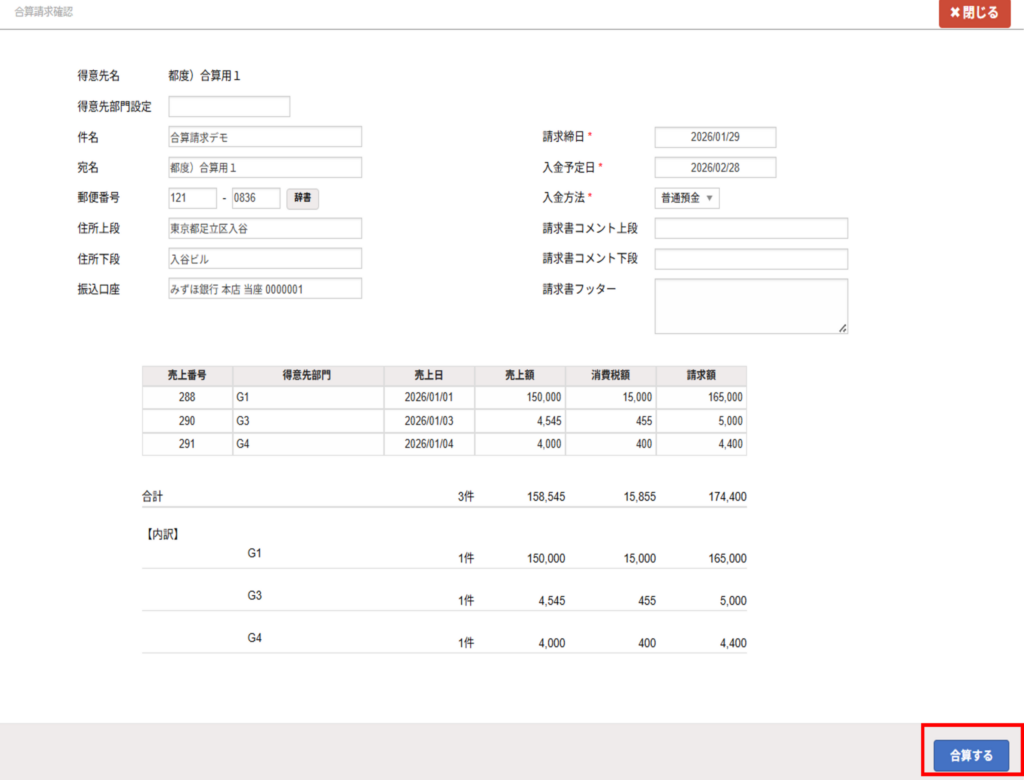
- 合算請求作成ポップアップの内容を確認・変更をしてから「合算する」ボタンをクリックします。
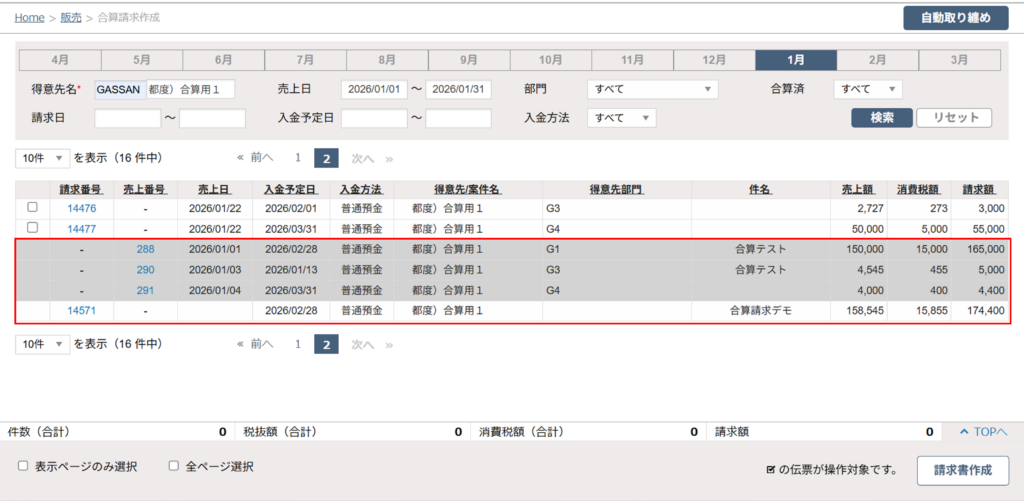
合算済みの請求番号が自動的に最下行に表示されます。グレーとなった伝票は新たに生成された合算済み伝票に紐づく元の売上伝票です。売上番号をクリックすると伝票内容を確認できます。
※合算請求に含まれる都度請求データ元の売上伝票は削除不可です。
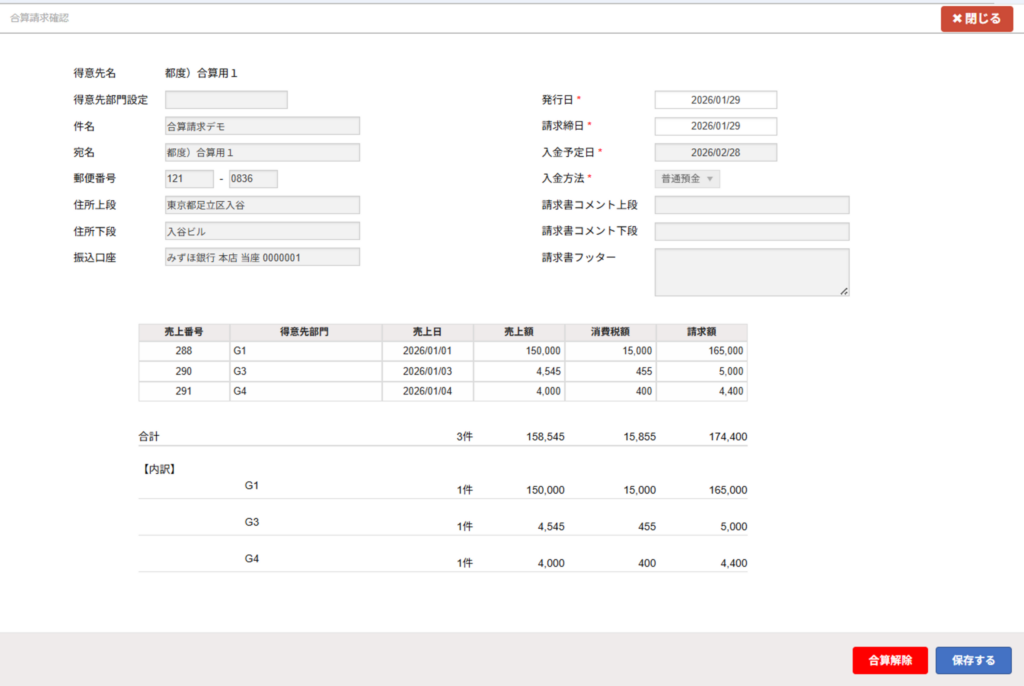
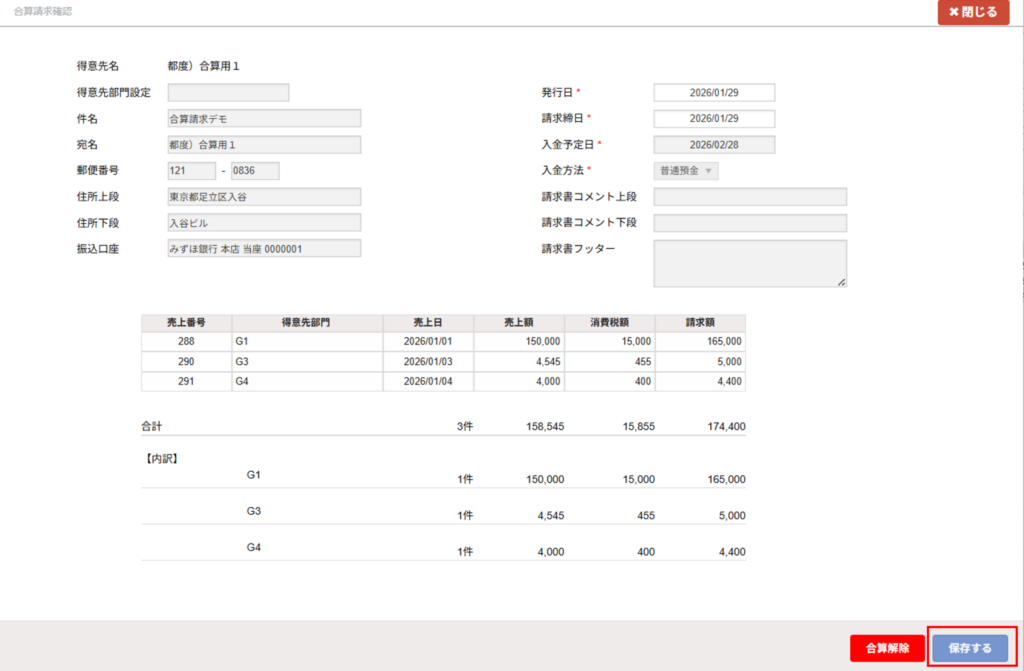
合算済みの請求番号をクリックすると、合算請求の詳細ウィンドウが開き、「請求締日」「入金予定日」「入金方法」以外の項目が変更不可となります。項目を変更した場合は、「保存する」をクリックします。
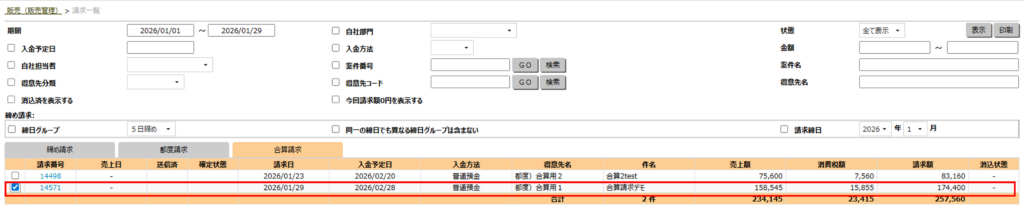
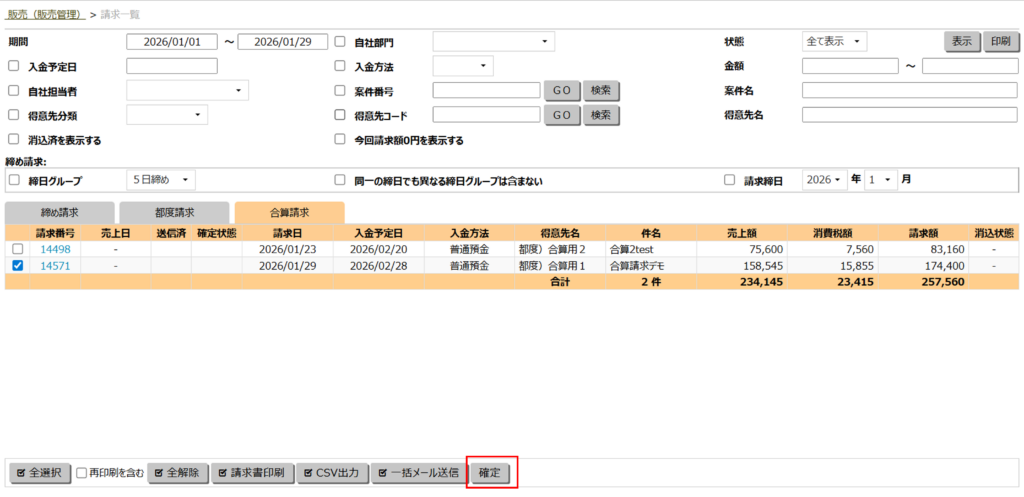
- 「販売」>「販売管理」>「請求一覧」画面にアクセスします。期間を指定して、「合算請求」タブで合算した請求を確認できます。
※合算した都度伝票は「都度請求」タブには表示しません。
- 合算請求を確定すると、合算請求作成対象請求明細ウィンドウの「保存する」ボタンが非活性になり変更できなくなります。
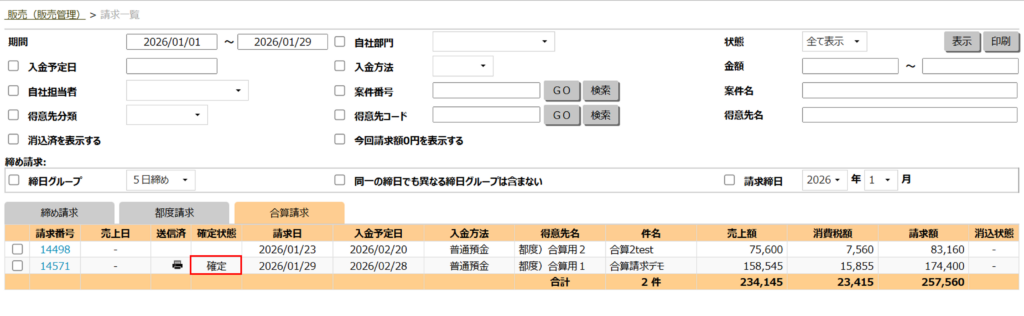
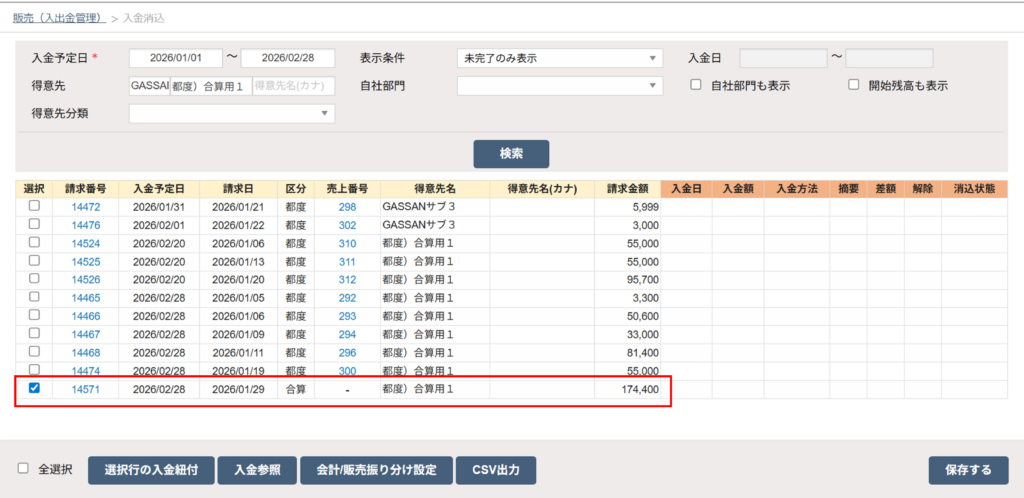
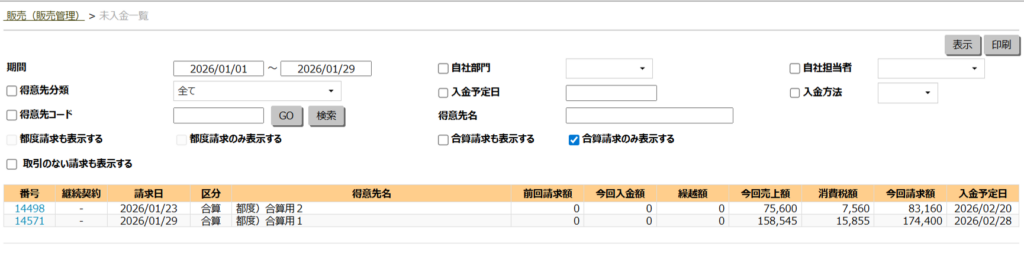
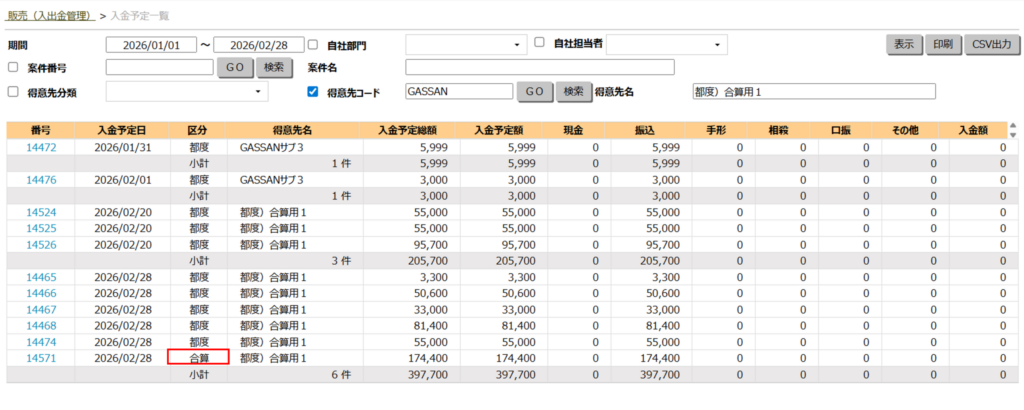
- 合算請求は請求関連画面にて、区分が「合算」として表示されます。
〇「販売(入出金管理)」>「入金消込」
〇「販売(販売管理)」>「未入金一覧」
※合算請求に対する一覧表示条件「合算請求も表示する」または「合算請求のみ表示する」チェックボックスにチェックを入れる必要があります。
〇「販売(入出金管理)」>「入金予定一覧」
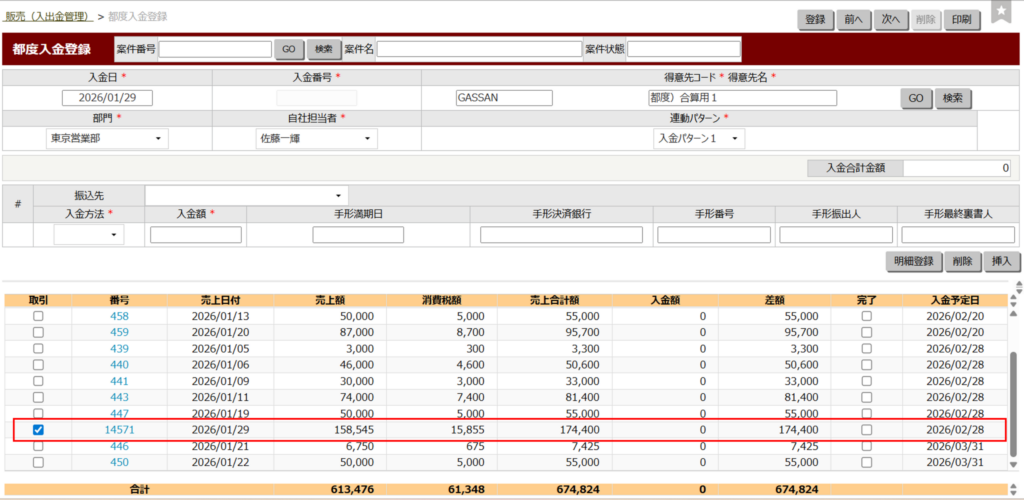
〇合算請求の場合は都度入金登録画面で合算請求番号を表示します。
自動取り纏め請求をしよう
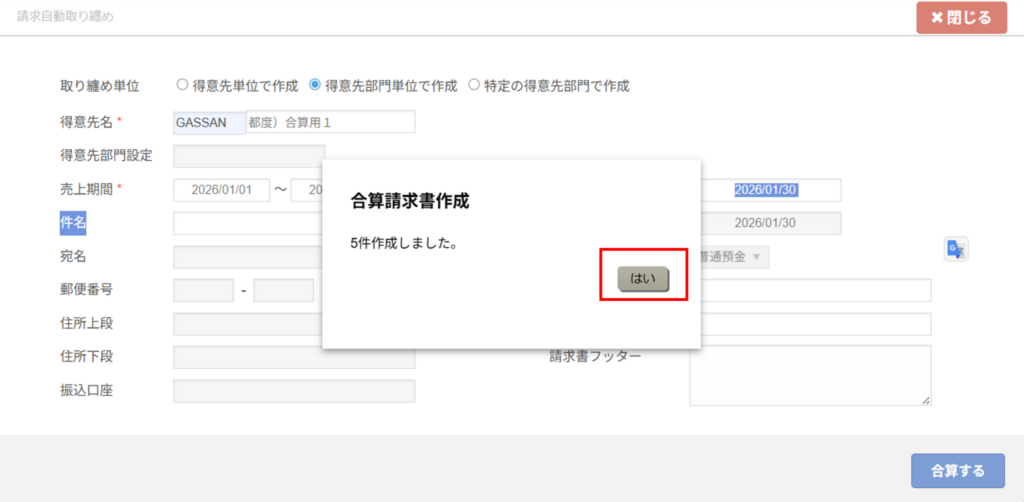
- 「販売」>「販売管理」>「合算請求作成」画面を開き、検索条件を指定して画面上部の「自動取り纏め」ボタンをクリックします。

- 自動取り纏めでは、事前にウィンドウで指定した売上期間内の都度伝票のみを対象とします(※合算済み伝票は対象外)。
作成方法は、以下のいずれかを選択します。
・得意先単位で作成
→指定した「得意先」の「指定期間」の「売上伝票」を全て取り纏めます
・得意先部門単位で作成
→指定した「得意先」の「指定期間」の「売上伝票」を得意先部門単位で取り纏めます
※この場合、得意先部門がない伝票は合算がされません
・特定の得意先部門で作成
→指定した「得意先」の「指定した得意先部門」の「指定期間」の「売上伝票」を取り纏ます - ウィンドウ上の必須項目について、下記の内容を入力します。
作成方法のラジオボタンの選択により、処理内容および各項目の活性/非活性が切り替わります。
非活性となった項目は、空欄のままとしてください。
必要事項の入力後、「合算する」ボタンをクリックします。
作成方法別 項目活性一覧項目 得意先単位で作成 得意先部門単位で作成 特定の得意先部門で作成 得意先部門設定 入力不要 入力不要 指定可能 宛名 入力可能 入力不要 入力可能 郵便番号 入力可能 入力不要 入力可能 住所(上段) 入力可能 入力不要 入力可能 住所(下段) 入力可能 入力不要 入力可能 振込口座 指定可能 入力不要 指定可能 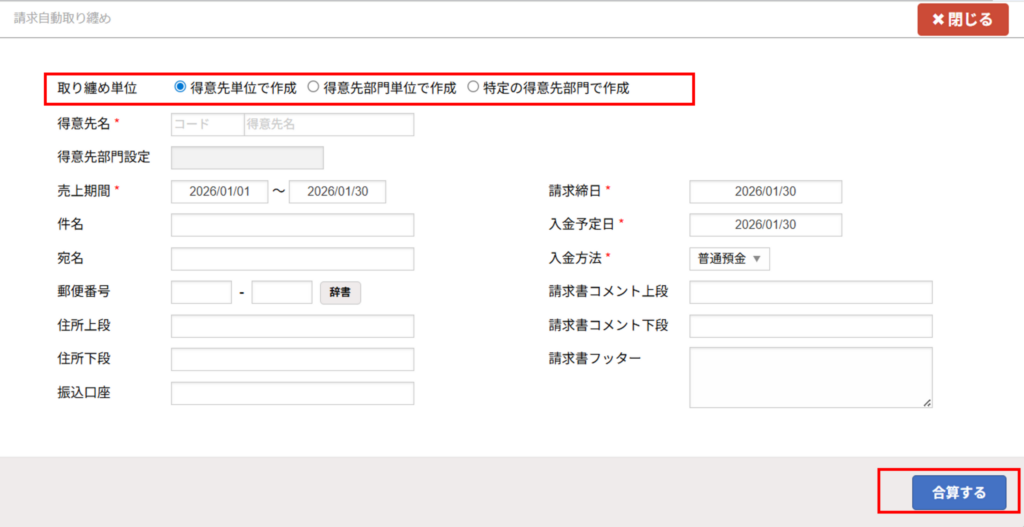
- 通知メッセージから合算した件数を確認して、「はい」ボタンをクリックします。
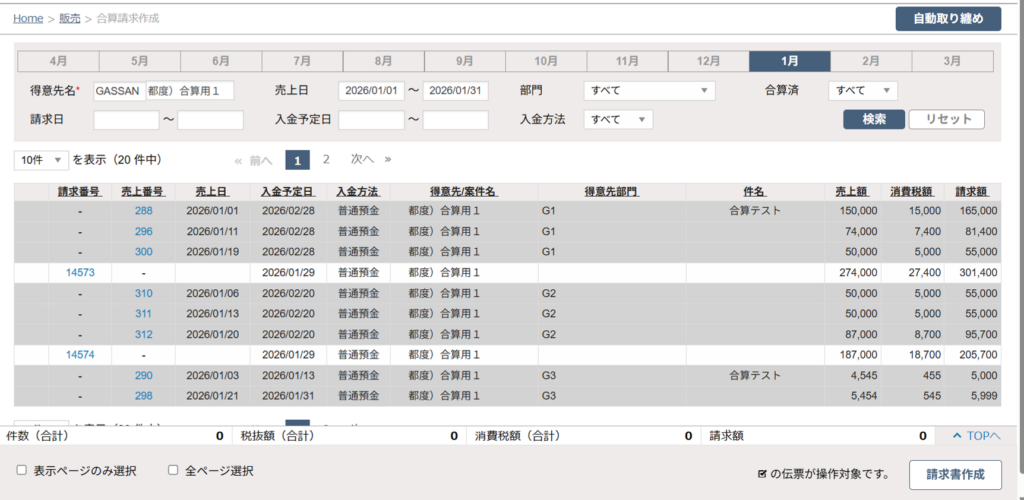
- 請求一覧画面で合算した請求が反映されます。
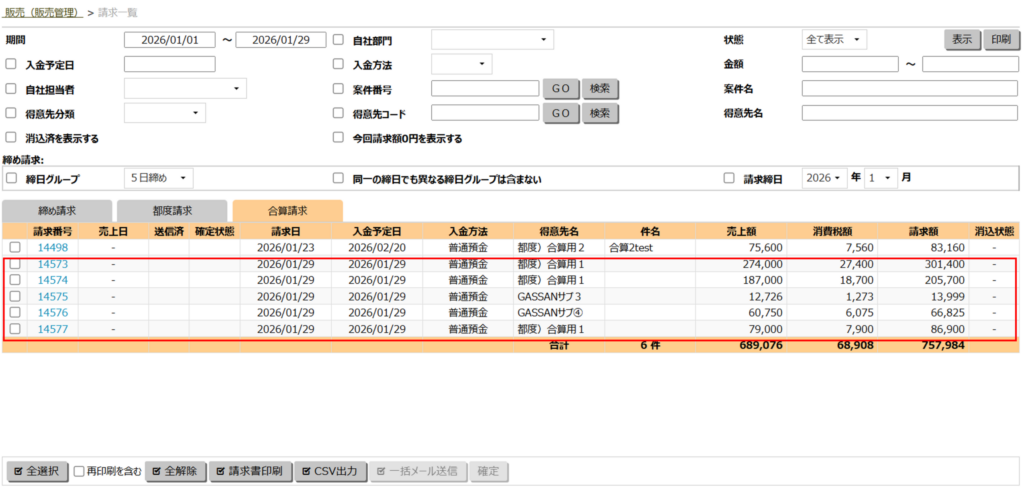
請求関連画面での表示は、手動合算請求と同様です。
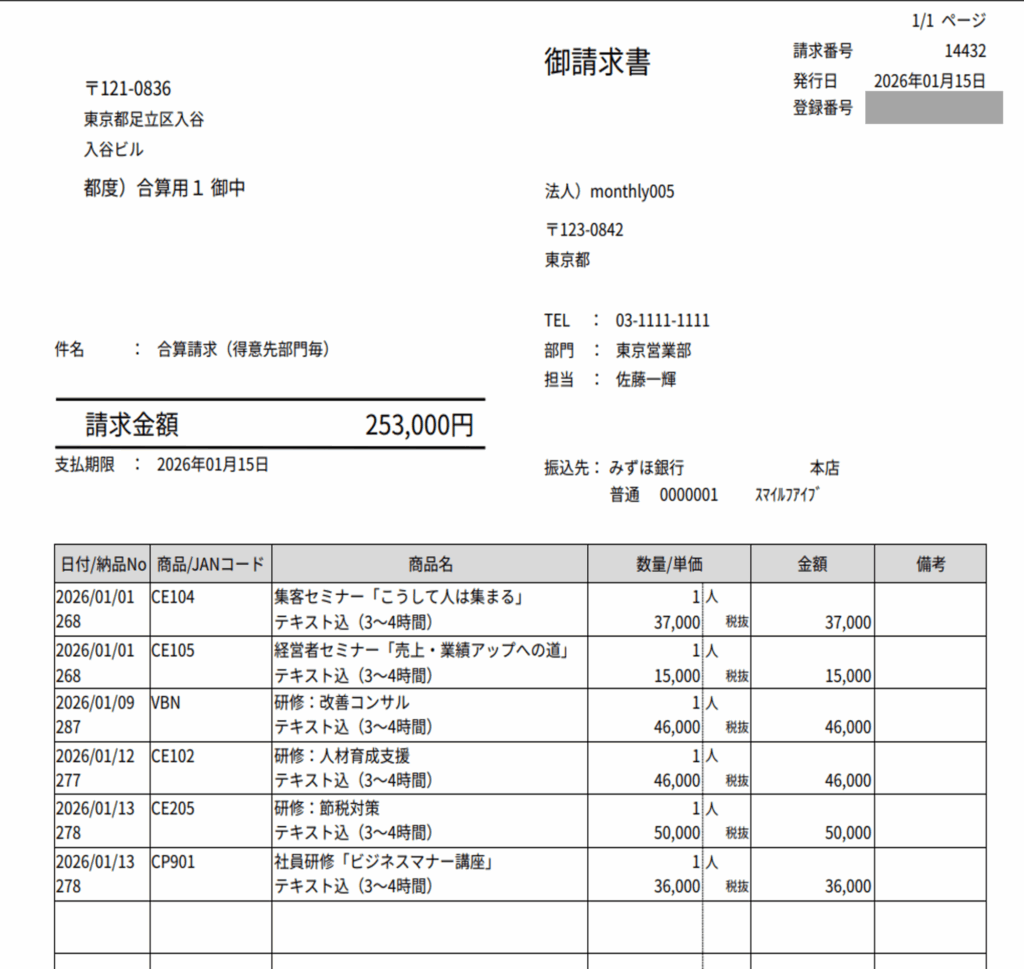
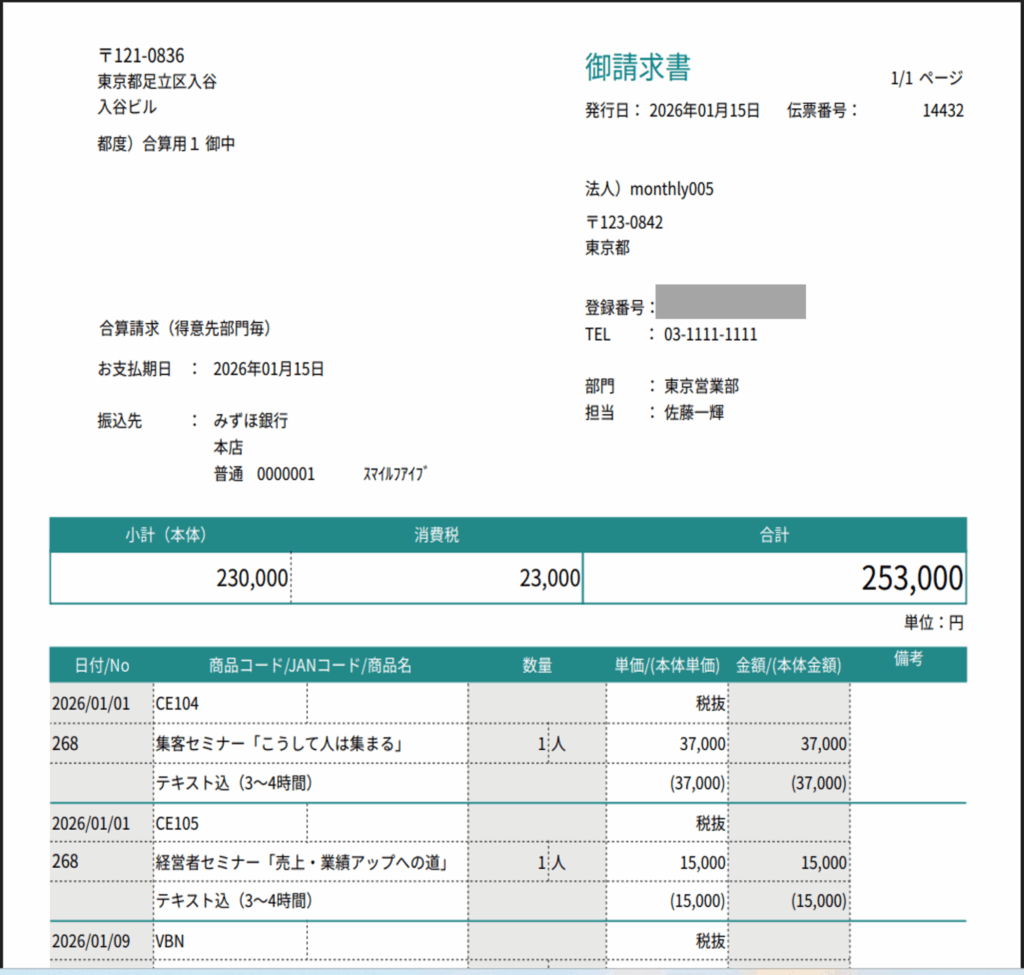
合算請求書を印刷しよう
- 「販売」>「販売設定」>「得意先」画面を開き、対象得意先を選択します。画面下部の「帳票設定」ボタンをクリックします。
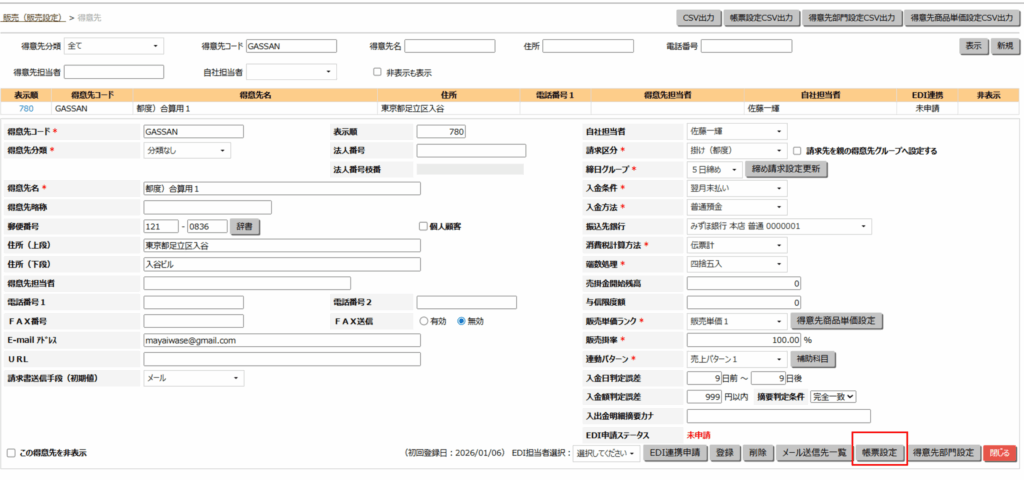
- 得意先帳票設定画面で、合算請求書『請求書(合算)』の帳票テンプレートを2行・3行レイアウトに切り替えて「保存」ボタンをクリックします。
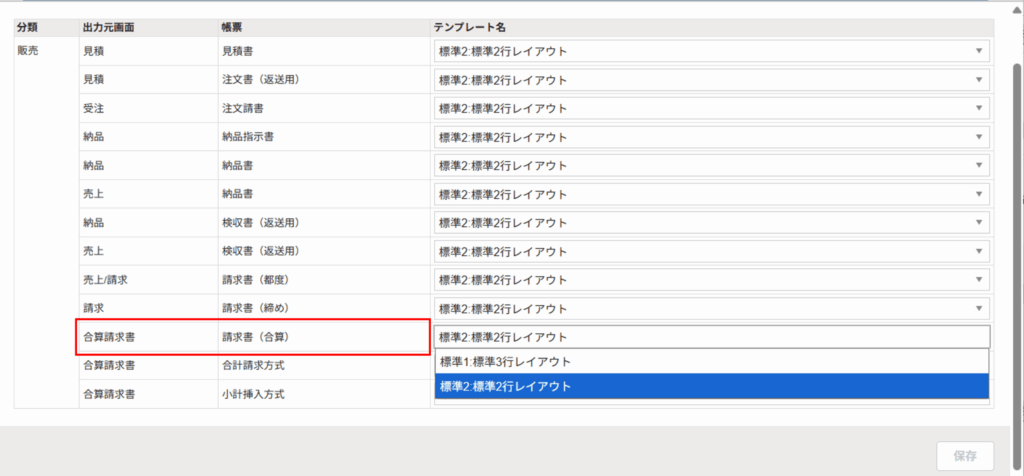
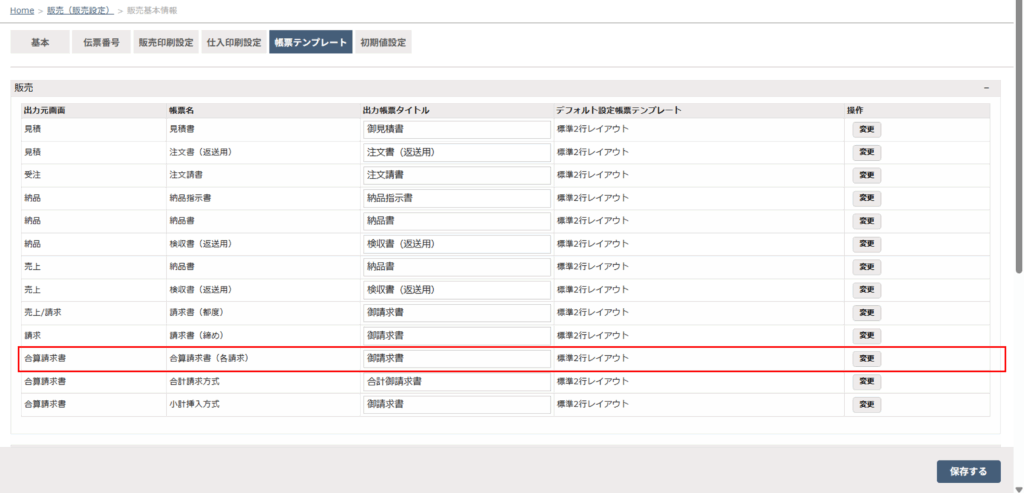
※得意先ごとに帳票設定がなければ「販売(販売設定)」>「販売基本情報」の帳票テンプレートタブの設定を使用します。
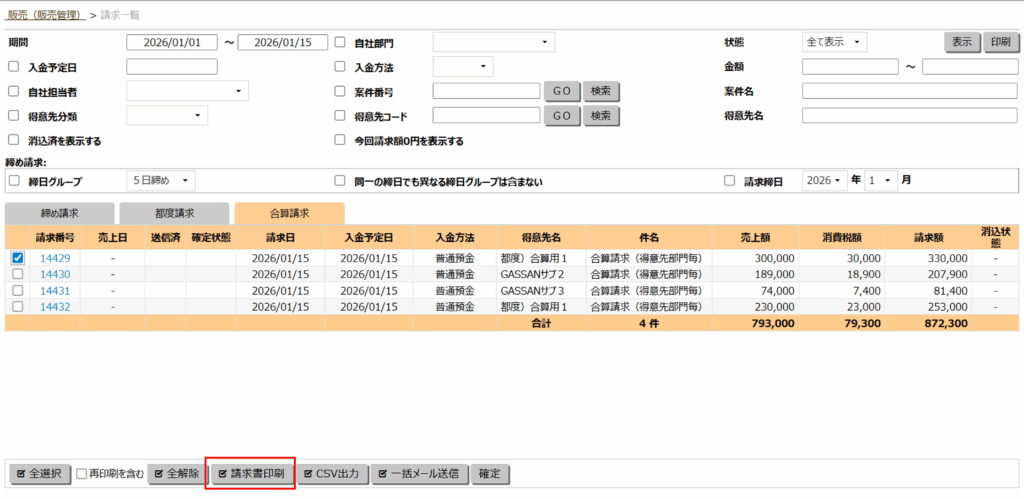
- 合算請求を印刷したい場合、「販売(販売設定)」>「請求一覧」>「合算請求」画面から印刷できます。
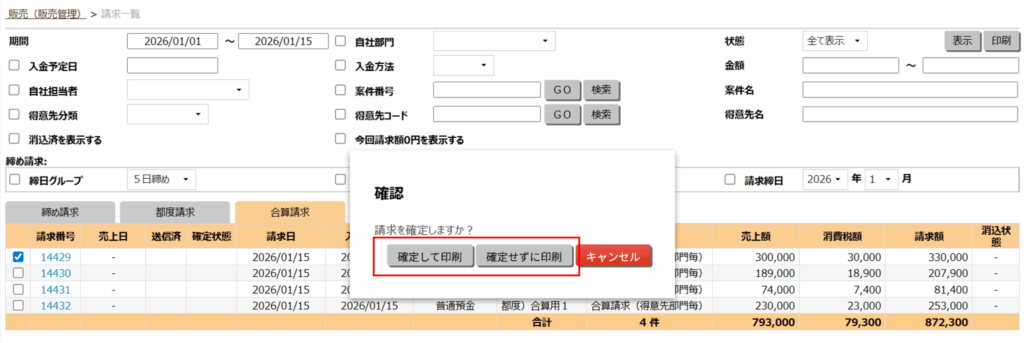
確認ダイアログの「確定して印刷」、または「確定せずに印刷」ボタンをクリックすると、設定した帳票レイアウトで印刷できます。
合算を解除しよう
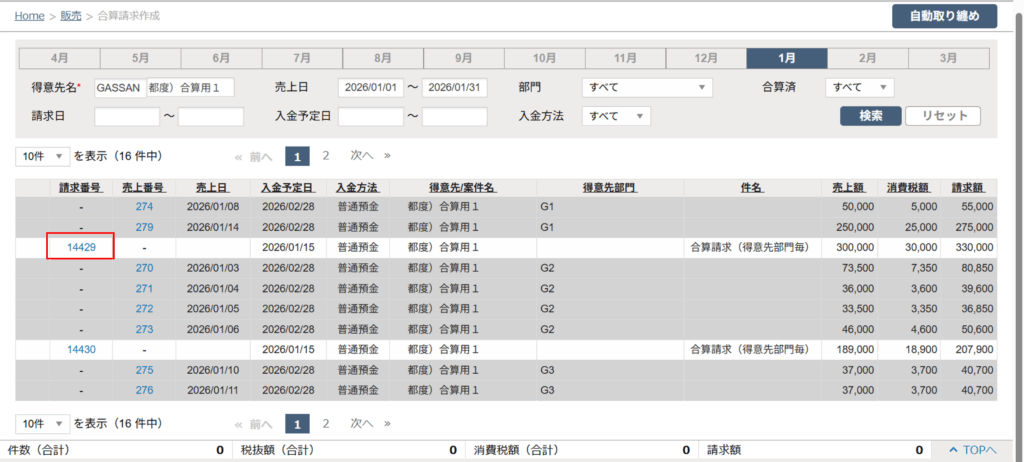
- 「販売(販売管理)」>「合算請求作成」画面を開きます。
- 対象請求を選択して、請求番号をクリックします。
- 合算請求明細ウィンドウの「合算解除」ボタンをクリックします。
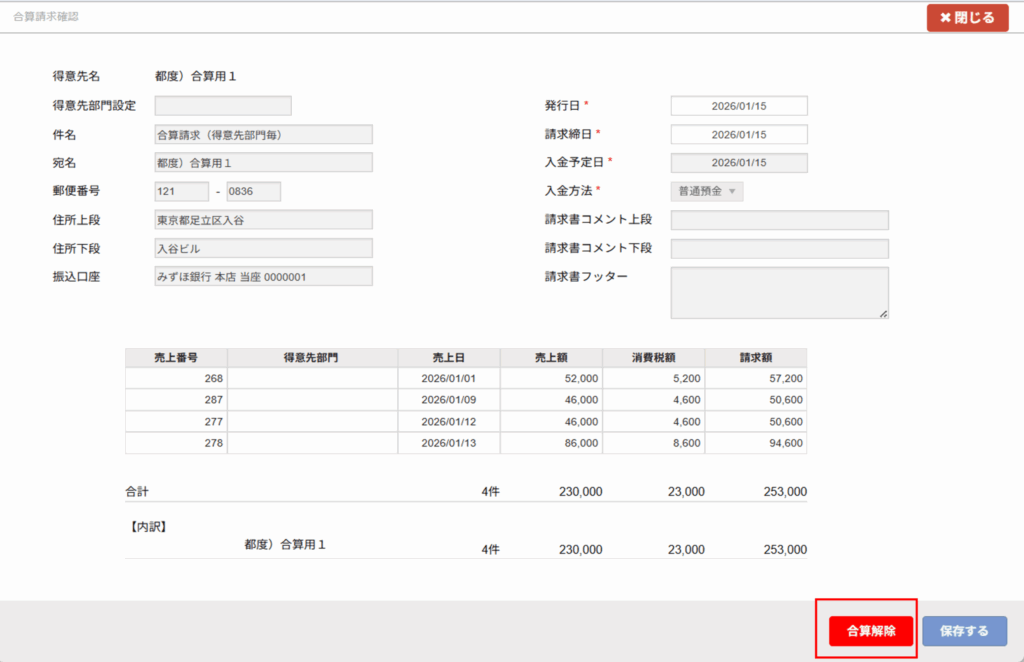
※確定済み合算請求も合算解除できます。合算解除すると同時に確定解除されます。
※入金データと紐づいている合算請求は解除できません。