請求に関する各一覧の見方 (「請求一覧」)
請求一覧の使い方
「販売」>「販売管理」>「請求一覧」にアクセスしてください。
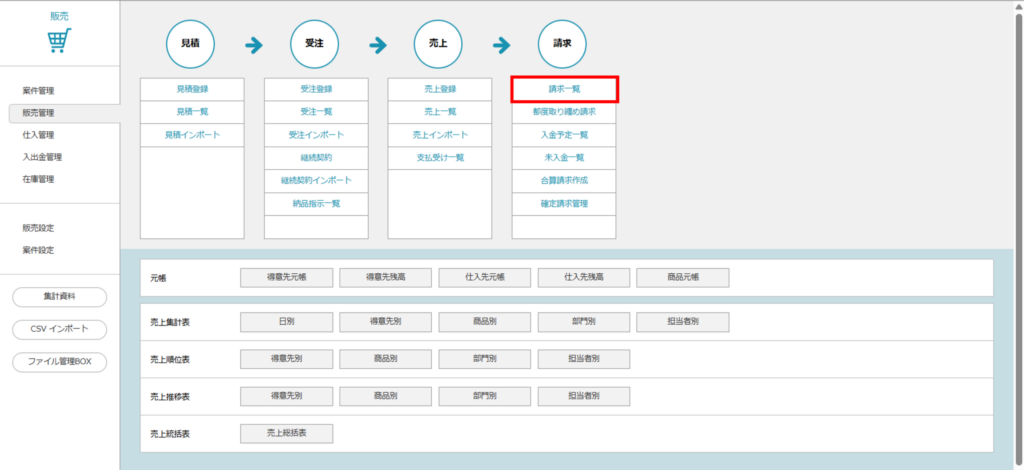
請求一覧は、請求区分が「掛け(締め)」、「掛け(都度)」、「合算」の請求書を発行する場所です。
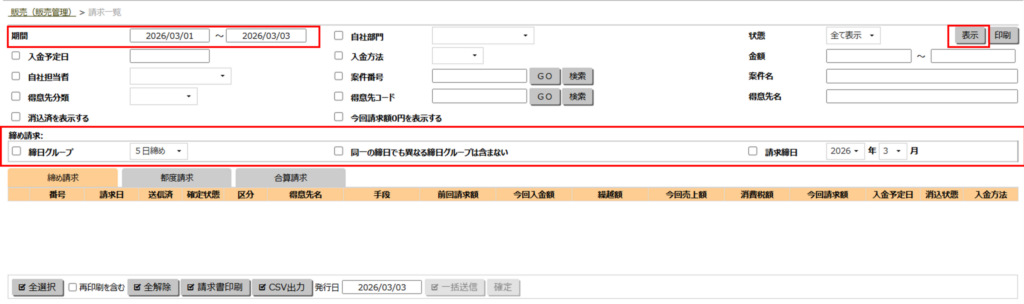
① 期間を指定し、その抽出条件を設定して「表示」させます。
・期間は1日~操作日までがデフォルトで表示されます。
・締め請求専用の抽出条件は、締め請求を絞り込む際にご利用ください。
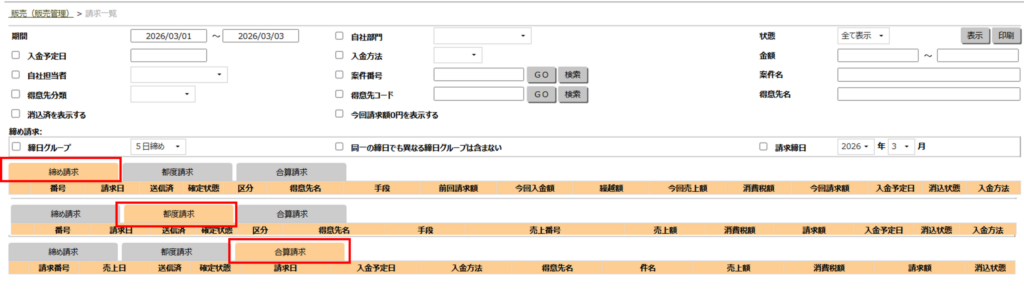
② 「請求一覧」が表示されます。
「締め請求」の一覧と「都度請求」の一覧と「合算請求」の一覧は、タブで移動することができます。
今回入金額・今回請求額がともに0円となっている売上取引(入金登録(消込)が済んでいる)は、「今回請求額0円を表示する」にチェックを入れて表示してください。
③ 【締め請求】
「締め請求」一覧の青文字の「番号」をクリックすると、「請求明細(締め)」が別ウインドウで開きます。
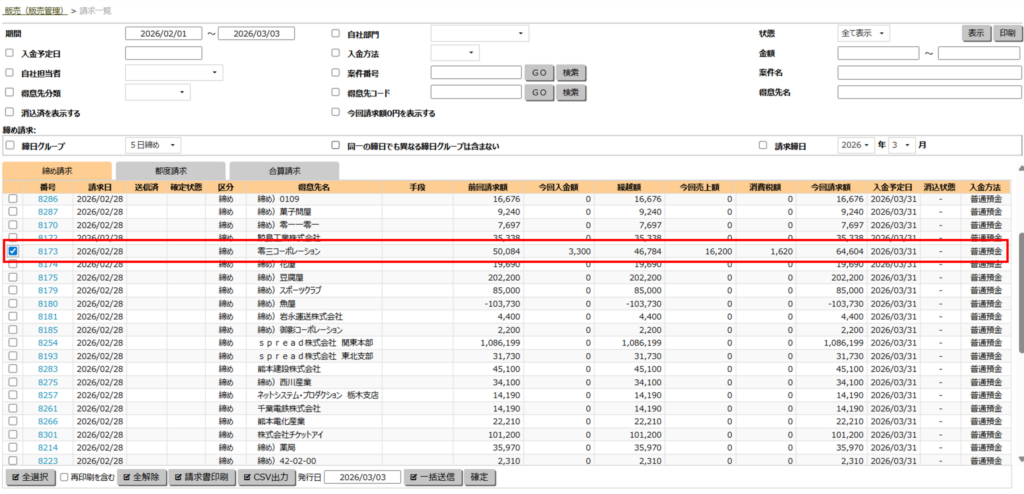
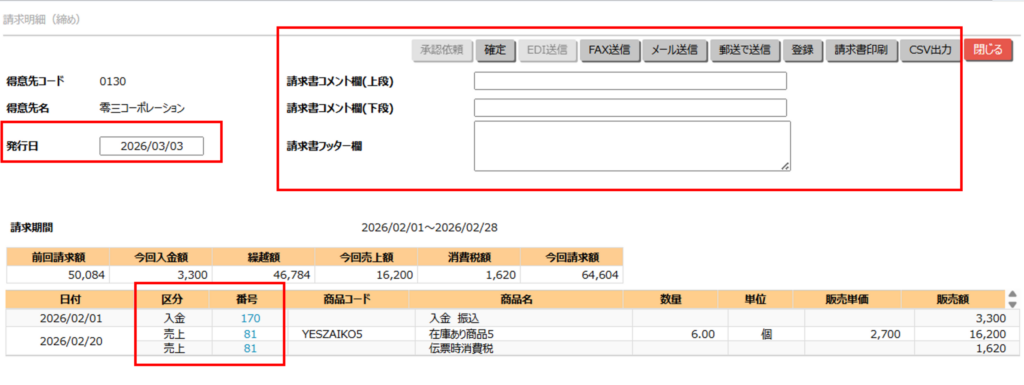
【都度請求】
「都度請求」一覧の青文字の「番号」をクリックすると、該当の「売上伝票」が別ウインドウで開きます。
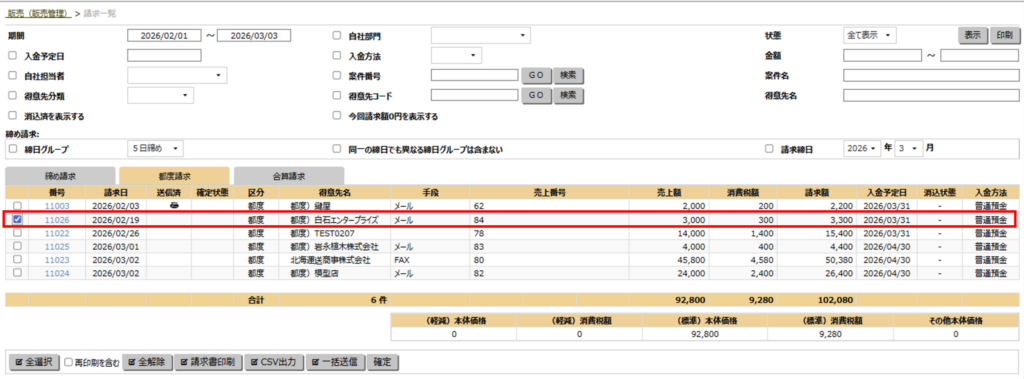
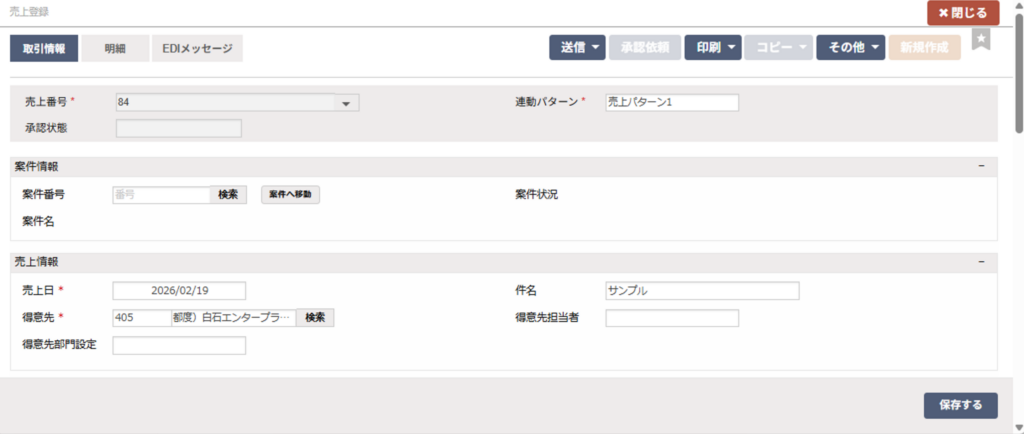
【合算請求】
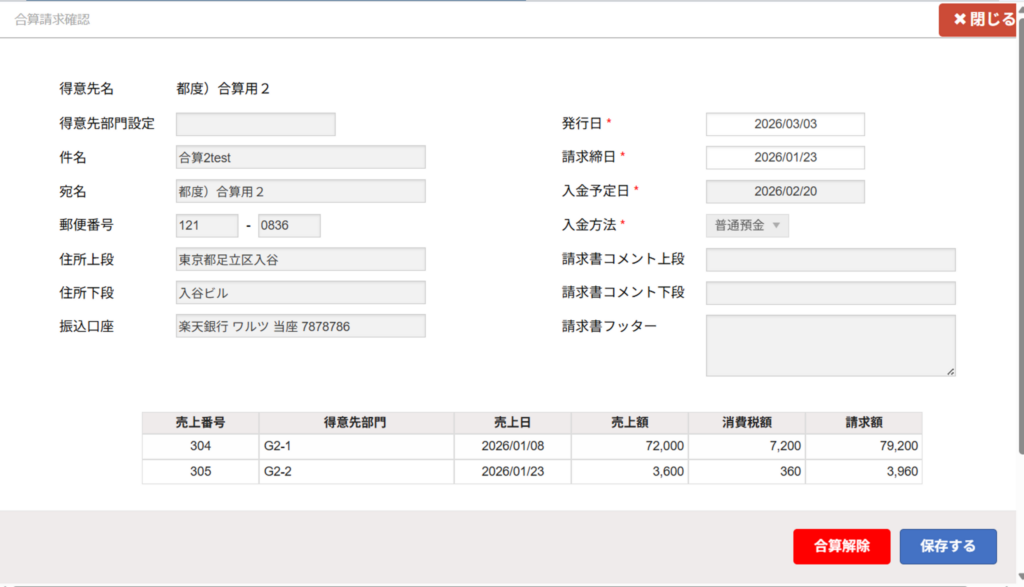
「合算請求」一覧の青文字の「番号」をクリックすると、該当の「合算請求確認」が別ウインドウで開きます。
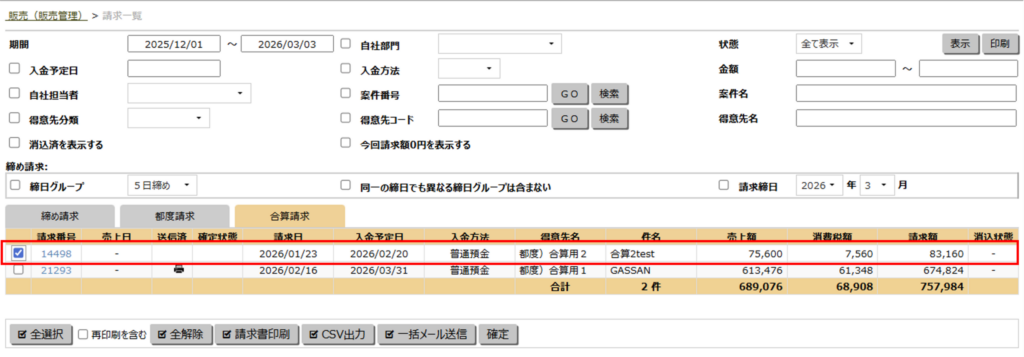
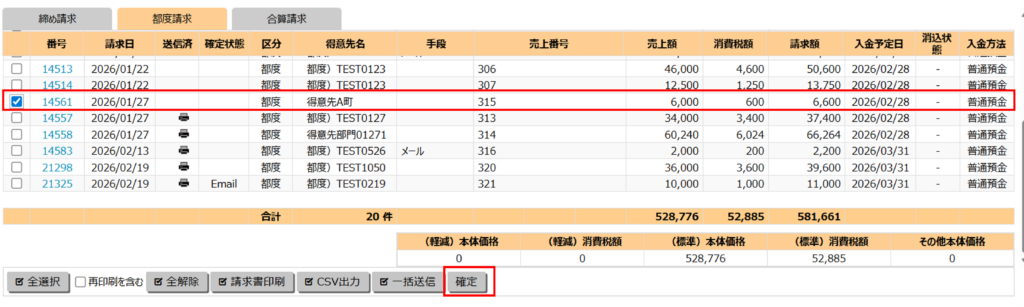
「確定」ボタン
「確定」ボタンをクリックすると、請求書が確定し、送信済列にプリンターマークと確定状態列に「確定」と入ります。確定した期間の売上情報の修正は出来ません。
※確定状態が空欄の請求番号をクリックすると、確定ボタンが活性化します。
一度確定した期間の売上情報を修正したい場合
・(締め請求)は、確定した請求番号をクリック>「確定解除」ボタンをクリックしてください。
・(都度請求)は、確定した請求番号をクリック>「その他」ボタンをクリック>「確定解除」をクリックしてください。
・(合算請求)は、作成した合算請求書の解除が必要です。確定した請求番号をクリック>「合算解除」をクリックしてください。修正後、再度合算請求書を作成する必要があります。
「EDI送信」ボタン
(締め請求)
「EDI送信」ボタンをクリックすると、EDI送信を行います。送信完了後、送信済列にEDIマークとプリンターマーク、確定状態列に「EDI」と入ります。
「メール送信」ボタン
(締め請求)
「メール送信」ボタンをクリックすると、メール送信を行います。送信完了後、送信済列にプリンターマークと確定状態列に「Email」と入ります。

「一括送信」「一括メール送信」ボタン
締め請求・都度請求・合算請求の請求書は混在して送信できません。請求区分ごとに送信してください。
① 送信したい伝票番号を選択してください。
② 「一括送信」または「一括メール送信」ボタンをクリックしてください。
(締め請求)(都度請求)
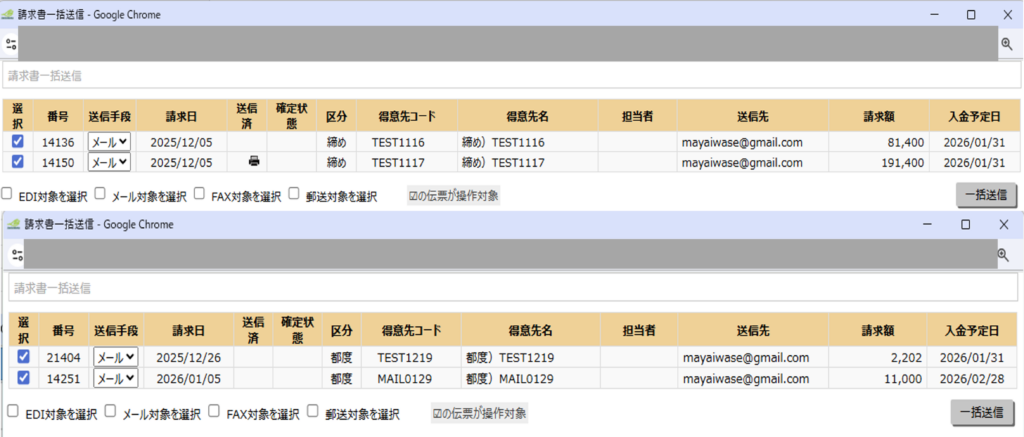
「請求書一括送信」が別ウインドウで開きます。
(合算請求)
「請求書一括メール送信」が別ウインドウで開きます。
③ 「一括送信」をクリックしてください。
(締め請求)(都度請求)
「請求書一括送信」が別ウインドウで開いたら、「送信手段」で空白のものがある場合は、送信手段の選択をしてください。
※事前に得意先マスタ>請求書送信手段で、初期設定しておくことを推奨いたします。
(合算請求)
送信手段はメールしかありませんので、そのまま「一括送信」をクリックしてください。

「請求書印刷」ボタン
「請求書印刷」ボタンをクリックすると、『確認 請求を確定しますか?』とメッセージが表示されます。「確定して印刷」または「確定せずに印刷」をクリックします。
「請求書コメント欄」
「請求書コメント欄」に文字を入力すると、特定の請求書にコメントを追加することができます。「販売設定」>「販売基本情報」の「販売印刷設定」に登録されているコメントがある場合でも、「請求明細(締め)」画面の情報のみの印字となります。
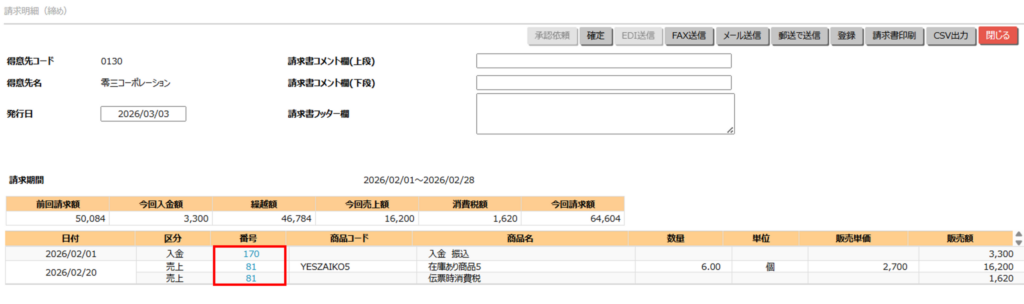
「売上」「入金」
(締め請求)
・「売上」の青文字の番号をクリックすると、該当の「売上伝票」が別ウインドウで開きます。
・「入金」の青文字の番号をクリックすると、該当の「締め入金伝票」が別ウインドウで開きます。
「CSV出力」ボタン
「CSV出力」ボタンをクリックすると、一覧の内容をCSV出力することができます。
(締め請求)
2026年3月末リリース(予定)より、締め請求一覧から出力したCSVに限りDO列以降に以下が追加となります。
| 列名 | 項目名 |
| DO列 | 請求:課税(10%対象):本体 |
| DP列 | 請求:課税(10%対象):消費税 |
| DQ列 | 請求:課税(8%対象):本体 |
| DR列 | 請求:課税(8%対象):消費税 |
| DS列 | 請求:共通返還(10%対象):本体 |
| DT列 | 請求:共通返還(8%対象):本体 |
| DU列 | 請求:非課税 |
| DV列 | 請求:対象外 |
「発行日」
「発行日」は、操作当日が初期値でセットされます。発行日を変更して請求書を印刷したい場合は、日付を修正します。
発行日の更新ルール
発行日の修正の有無、確定ボタンのクリックの有無によって、送信時(メール送信時、または印刷時やEDI送信時も同様)に発行日の更新が行われます。
| 発行日修正の有無 | 確定ボタンの有無 | |
| 修正なし | 確定ボタンを押さない | 送信時に発行日が設定されます。 |
| 修正あり | 確定ボタンを押さない | 発行日は更新されず、送信時に設定されます。 |
| 修正なし | 確定ボタンを押す | 発行日は送信時に設定されます。 |
| 修正あり | 確定ボタンを押す | 発行日は修正した内容で更新されます。 |