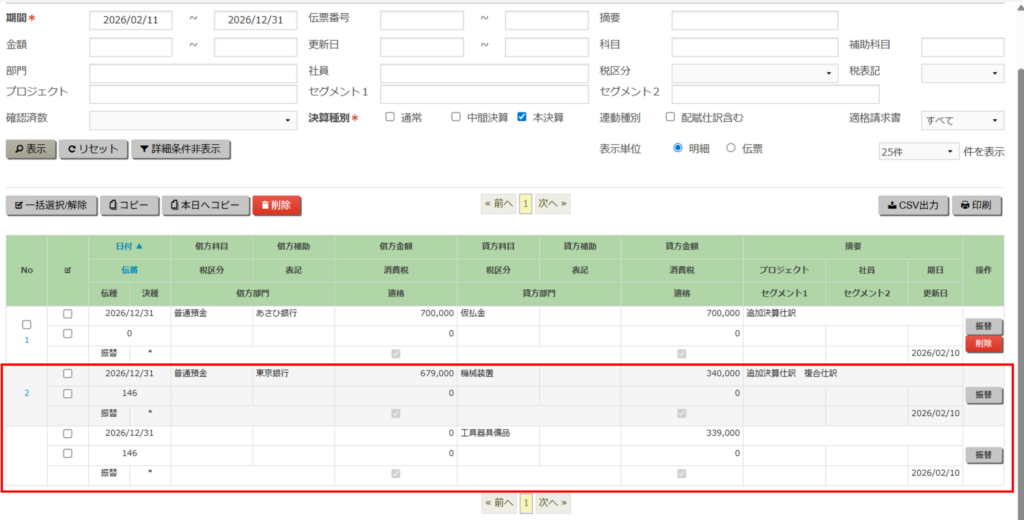
登録済みの伝票をコピーしたい
登録済みの伝票のコピー方法
① 「会計」>「日次」>「仕訳日記帳」を押下してください。
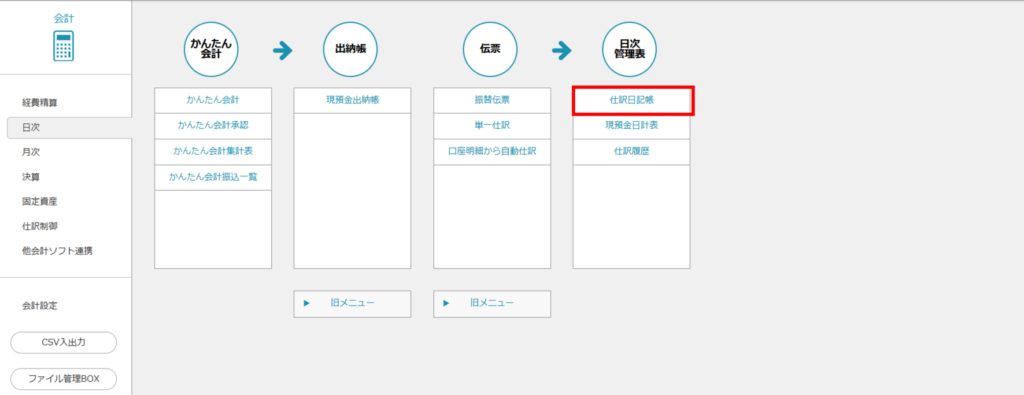
② 伝票一覧の、コピーしたいチェックボックスにチェックを入れて「コピー」ボタンをクリックしてください。
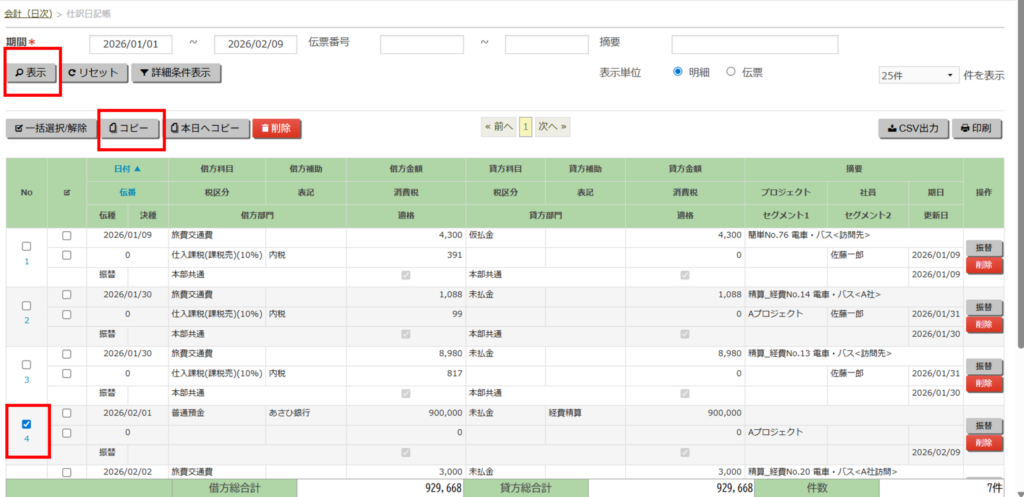
「コピー」をクリックした場合は、同じ日付です。
過去の仕訳を、作業日でコピーしたい場合は「本日へコピー」ボタンをクリックしてください。
登録済みの伝票のコピー方法(複合仕訳)
① 対象の複合仕訳の【振替】ボタンをクリックしてください。
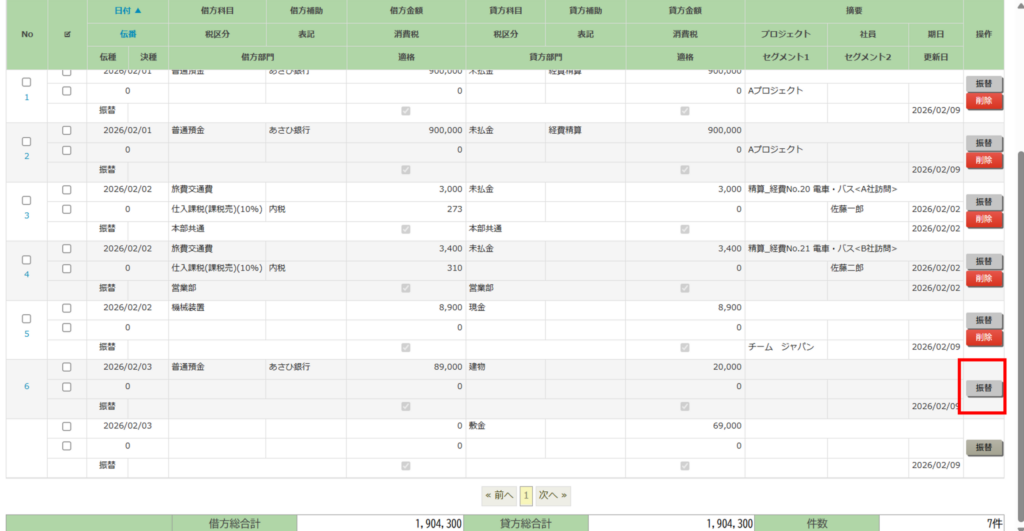
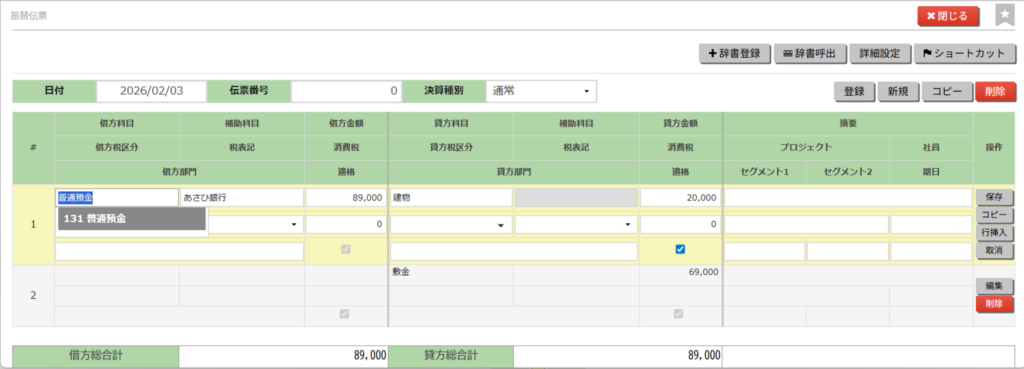
コピーだけが目的であれば、どの行の振替ボタンでも支障はありませんが、押した振替ボタンの行が、編集可能状態になります。
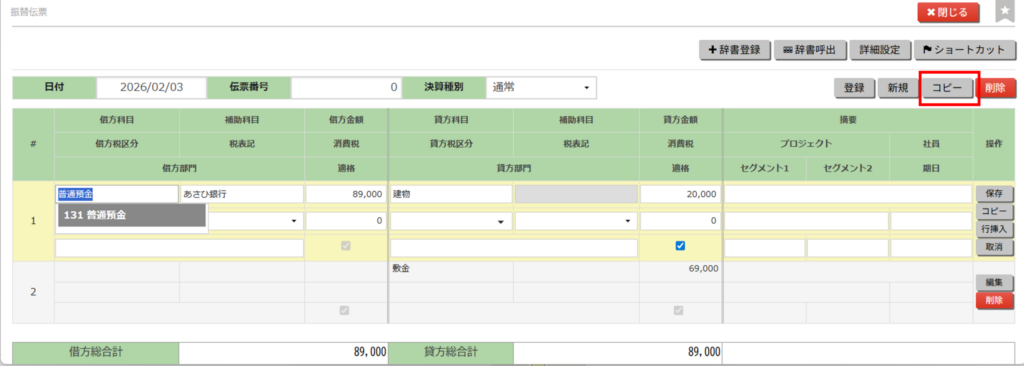
② 【コピー】ボタンをクリックしてください。
③ 「伝票をコピーします。よろしいですか?」と確認メッセージが出ますので、「はい」をクリックしてください。
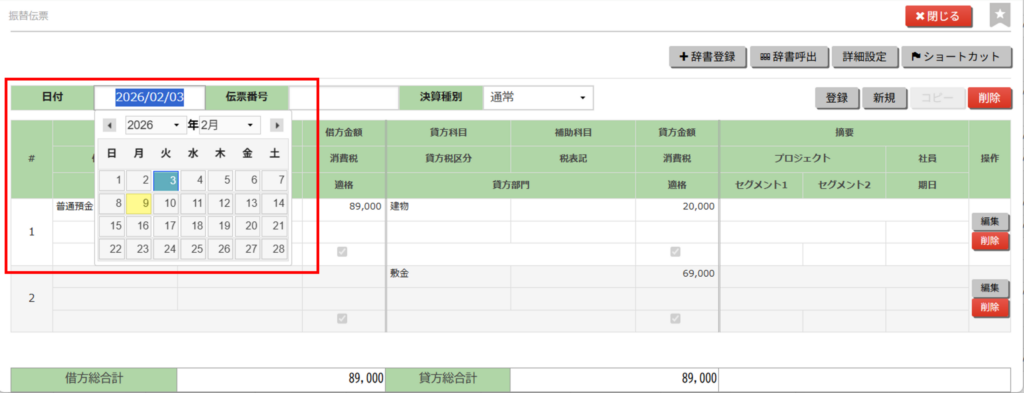
④ 日付が編集状態になりますので、コピー先の日付を選択してください。
⑤ 日付の選択が完了したら、「登録」ボタンをクリックしてください。
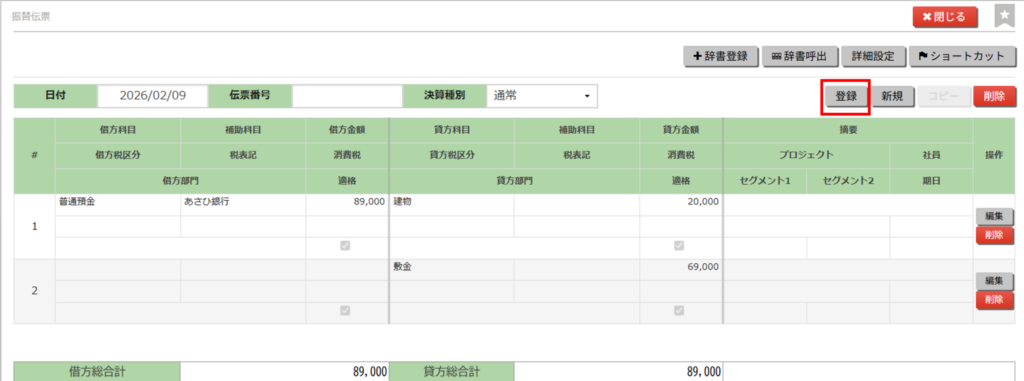
⑥ 「登録」ボタンをクリックすると、「振替伝票」画面が消えて仕訳日記帳画面に戻ります。コピーしたい伝票をすぐに確認する場合は、「表示」ボタンをクリックしてください。
本決算仕訳(中間決算仕訳)のコピー方法
中間決算仕訳を入力したい場合は、「会計」>「会計設定」>「会計基本情報」にて、「中間決算仕訳」を[使用する]を選択し、「登録」ボタンをクリックしてください。
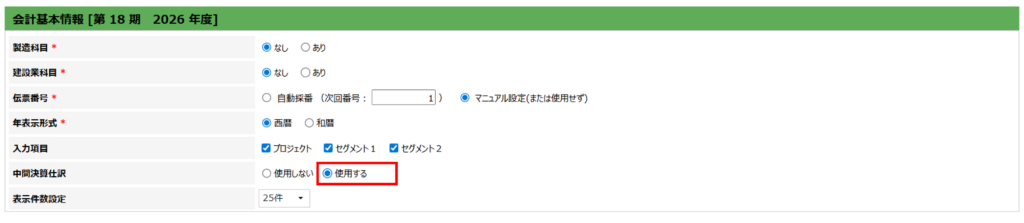 ここでは、前期の本決算仕訳(中間決算仕訳)を、当期へコピーする方法について記載します。
前期の本決算仕訳(中間決算仕訳)からコピーした仕訳を、操作日へコピーしたい場合
① 前期の決算画面を表示します。
② 伝票一覧の、コピーしたいチェックボックスにチェックを入れて「本日へコピー」ボタンをクリックしてください。
→「コピー」ボタンでコピーを行うと、入力エラーとなりコピーすることはできません。
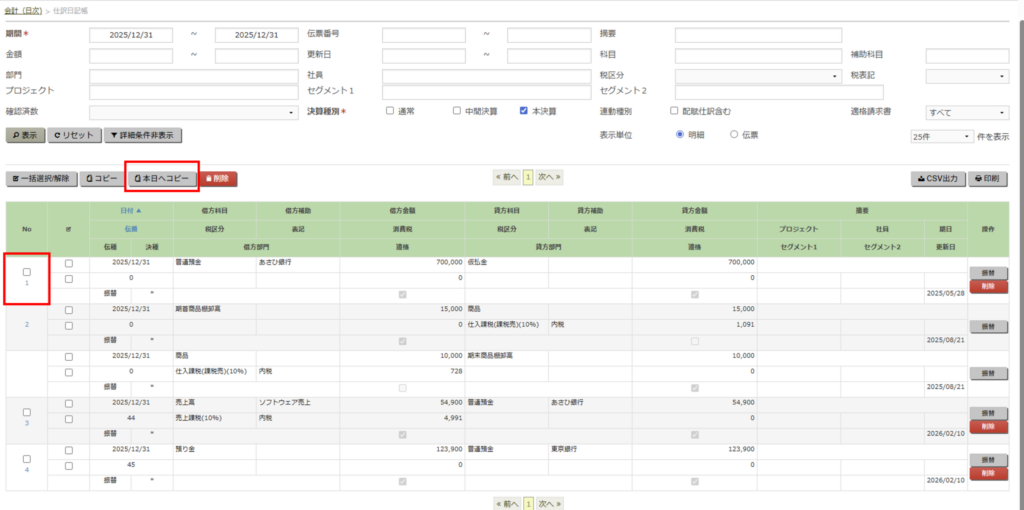
③ 「本日へコピー」をクリックすると、「選択された仕訳をコピーしてもよろしいですか?」と確認メッセージが出ます。「はい」をクリックしてください。
④ 「はい」をクリックすると、操作日へ仕訳がコピーされます。
※画像の操作日は2月10日
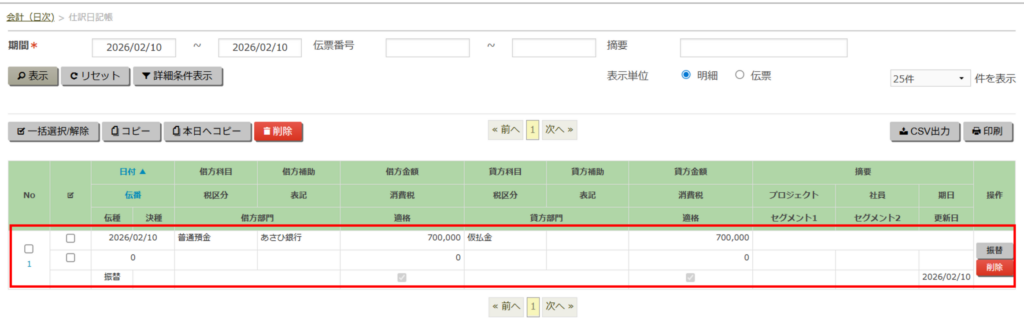
前期の本決算仕訳(中間決算仕訳)からコピーした仕訳をさらに、操作日以外の日付や当期の決算伝票としたい場合
① 該当伝票にチェックを入れて「本日へコピー」ボタンをクリックしてください。
② 「本日へコピー」ボタンをクリックすると、(選択された仕訳をコピーしてもよろしいですか?)と確認メッセージが出ますので、「はい」をクリックしてください。
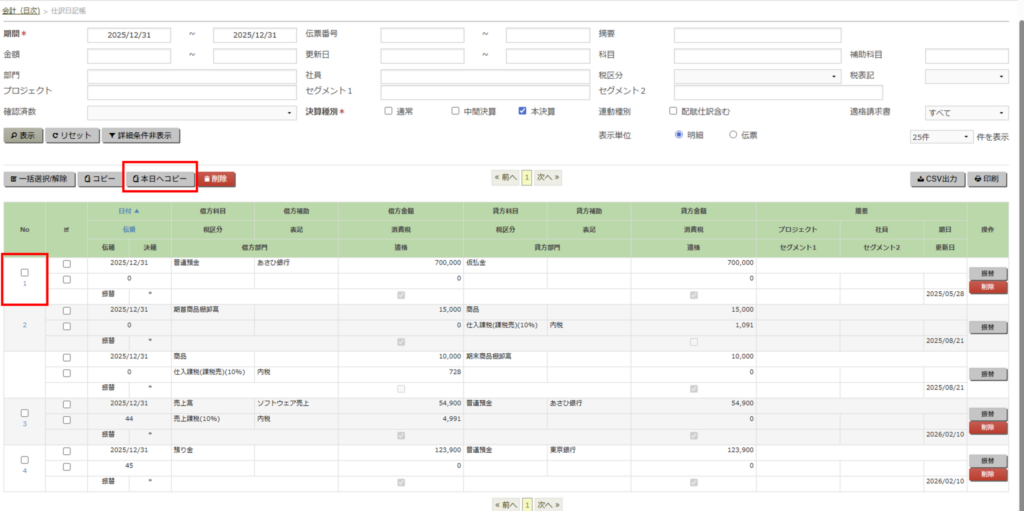
③ 「伝票をコピーします。よろしいですか?」と確認メッセージが出ますので、「はい」をクリックしてください。
④ 会計期が「前期」から「当期」に変わります、「表示」をクリックするとコピーした仕訳を確認できます。
⑤ (操作日以外の日付にしたい場合は)「振替」ボタンをクリックしてください。
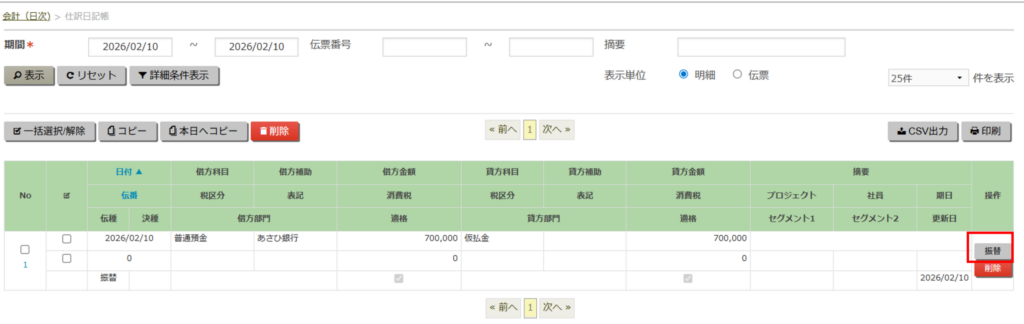
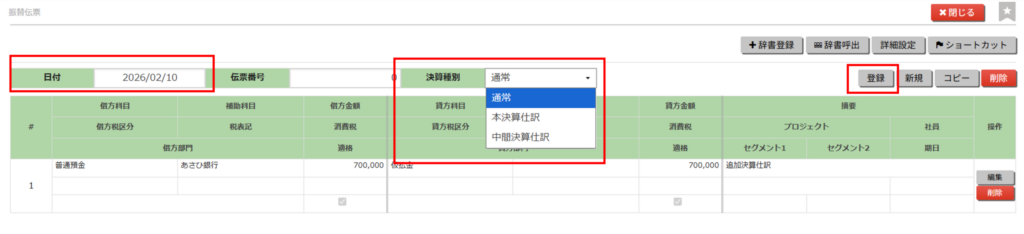
⑥ 「振替」ボタンをクリックすると、「振替伝票」画面が開きます。
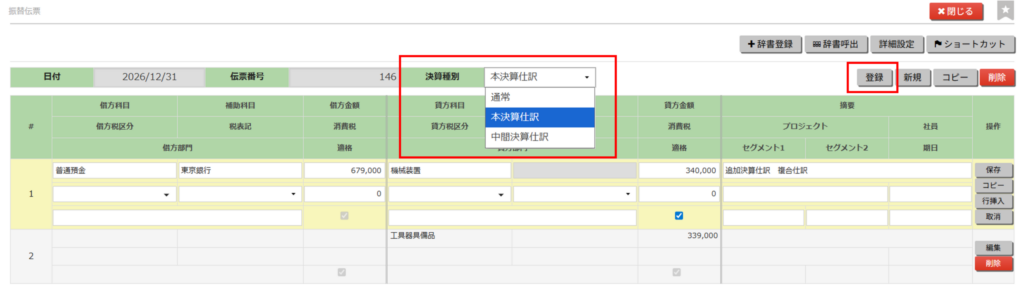
「決算種別」の選択、「日付」の入力などを行ってください。
※選択種別で(通常)を選ぶと、日付が活性化します。
選択種別で(本決算仕訳)または(中間決算仕訳)を選択すると、日付が固定化します。
⑦ 必要事項の入力が完了したら、「登録」ボタンをクリックしてください。
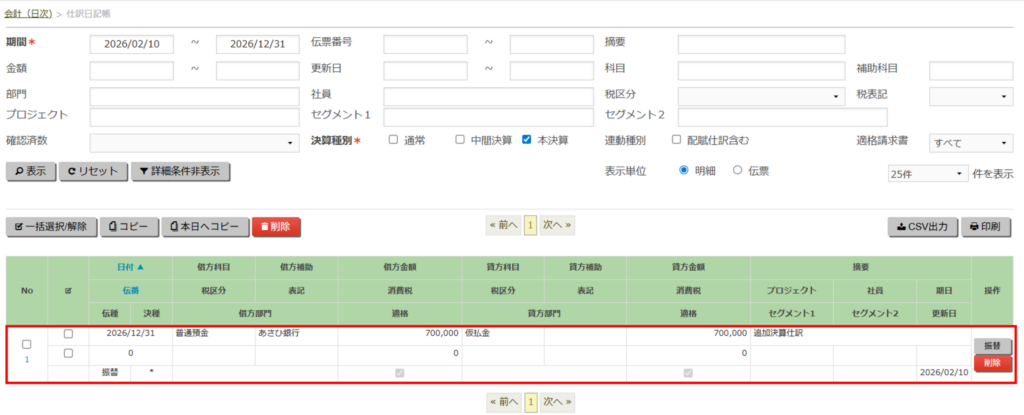
※「期間」や「▼詳細条件非表示」で、コピーした先を選択し「表示」ボタンをクリックすると、コピーした仕訳を確認できます。
コピーしたい(本決算仕訳)または(中間決算仕訳)が、複合仕訳だった場合
コピーしたい(本決算仕訳)または(中間決算仕訳)が、複合仕訳だった場合は以下の操作をお試しください。
(前提準備)
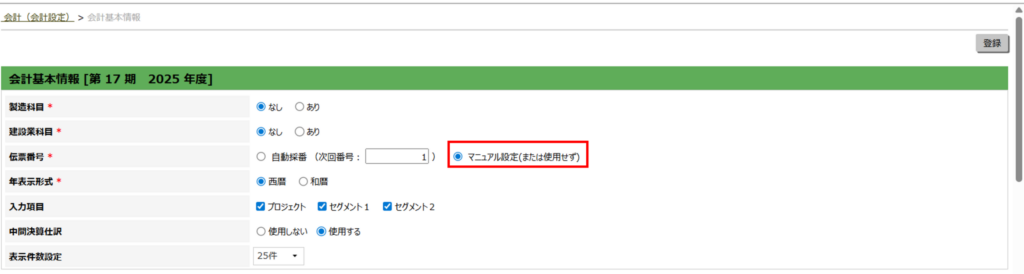
「会計」>「会計設定」>「会計基本情報」にて、「伝票番号」を[マニュアル設定]で選択し、「登録」ボタンをクリックしてください。
※この設定の間は、仕訳の伝票番号が手入力になりますのでご注意ください。
① 前期画面にて、該当の仕訳伝票の「振替」ボタンをクリックしてください。
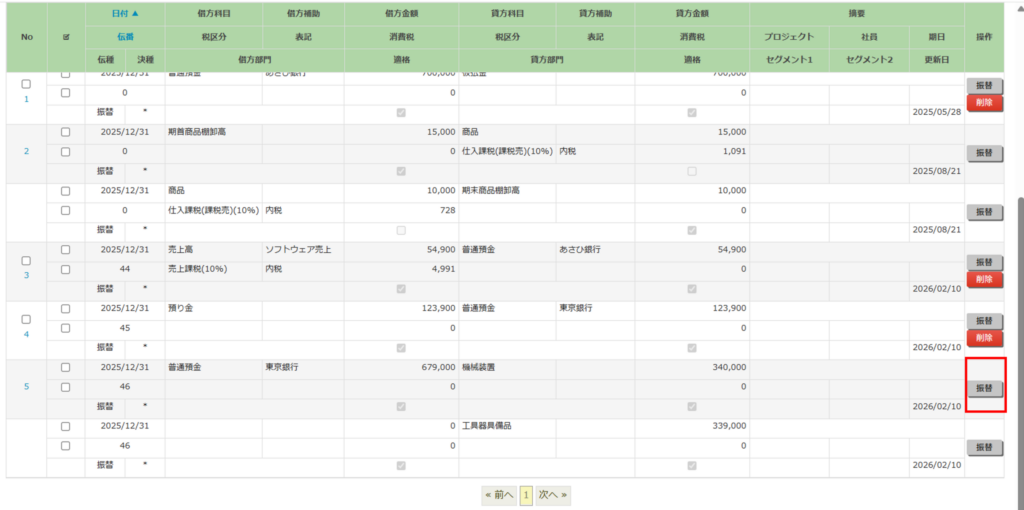
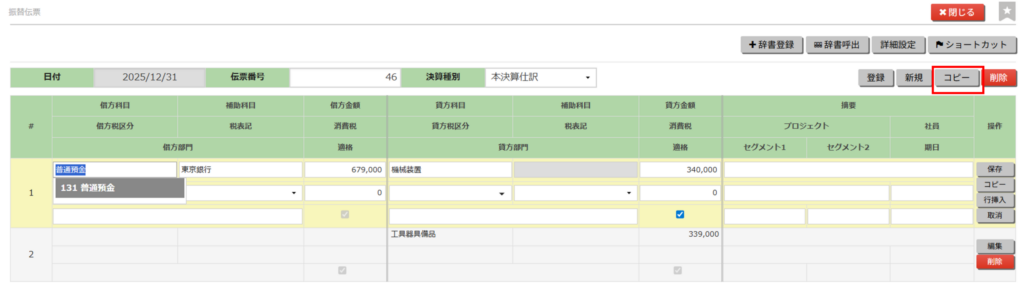
② 「振替」をクリックすると、「振替伝票」画面が開きます。「コピー」ボタンをクリックしてください。
③ 「伝票をコピーします。よろしいですか?」と確認メッセージが出ますので、「はい」をクリックしてください。
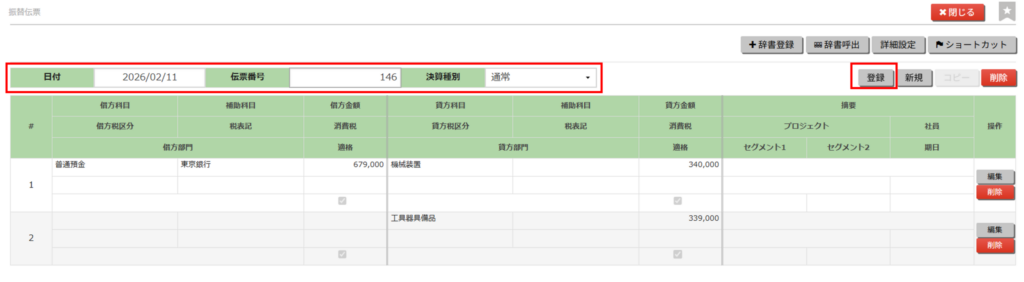
④ ・「決算種別」を「通常」にしてください。通常を選択すると、日付が活性化します。
・「日付」を入力してください、ここでは「作業日」にすることを推奨します。
・「伝票番号」は、任意の番号を入力してください。空欄のままではコピーをすることができません。
⑤ 必要事項を入力したら、「登録」ボタンをクリックしてください。
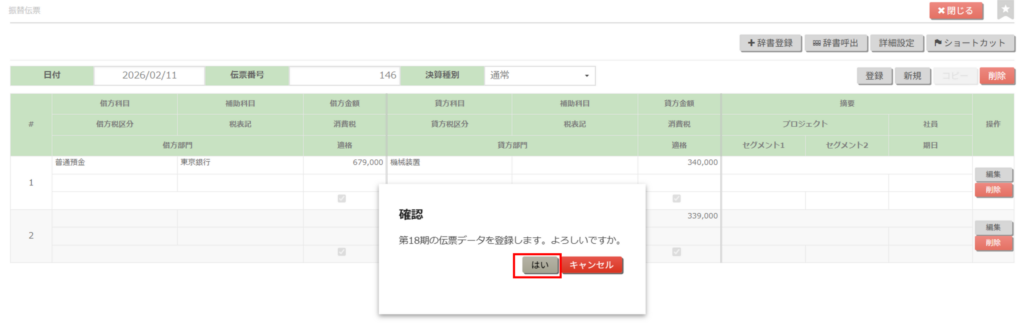
⑥ 「登録」ボタンをクリックすると、(第●期の伝票データを登録します。よろしいですか。)と確認メッセージが出ますので、「はい」をクリックしてください。
※画像は、第17期の仕訳を第18期にコピーした場合です。
※「はい」をクリックすると、当期の仕訳日記帳画面になります。すぐにコピーした仕訳を確認する場合は、「表示」をクリックしてください。
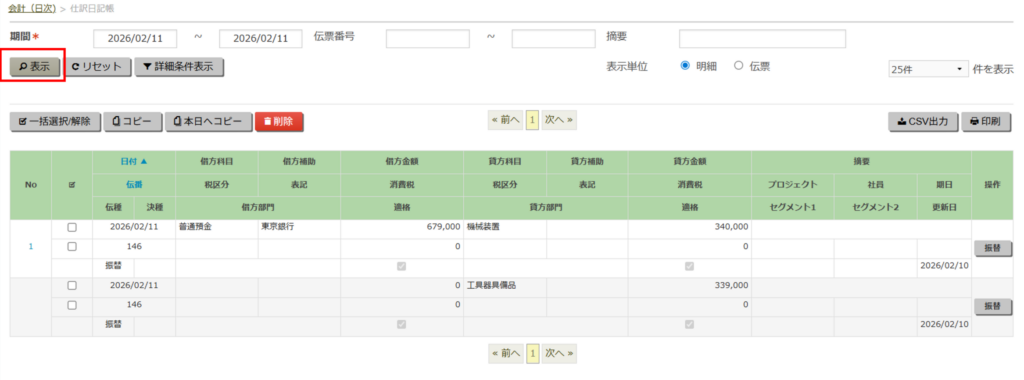
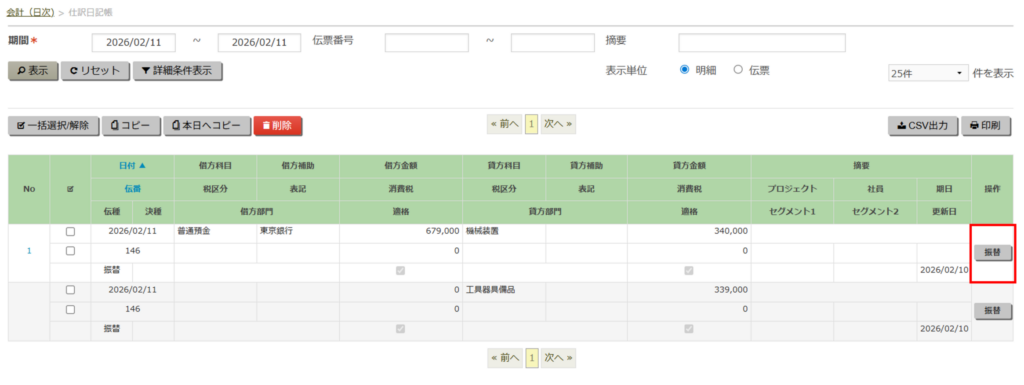
⑦ コピーした伝票の「振替」ボタンをクリックしてください。
⑧ 「決算種別」を選択してください。
日付を修正したい場合は、決算種別は(通常)のままで大丈夫です。
⑨ 必要事項の入力が完了したら、「登録」をクリックしてください。
⑩ (伝票を登録しますか?)と確認メッセージが出ますので、「はい」をクリックしてください。
⑪ 「はい」をクリックすると、当期の仕訳日記帳画面になります。
すぐにコピーした仕訳を確認するときは、「表示」ボタンをクリックしてください。