支払に関する各一覧の見方
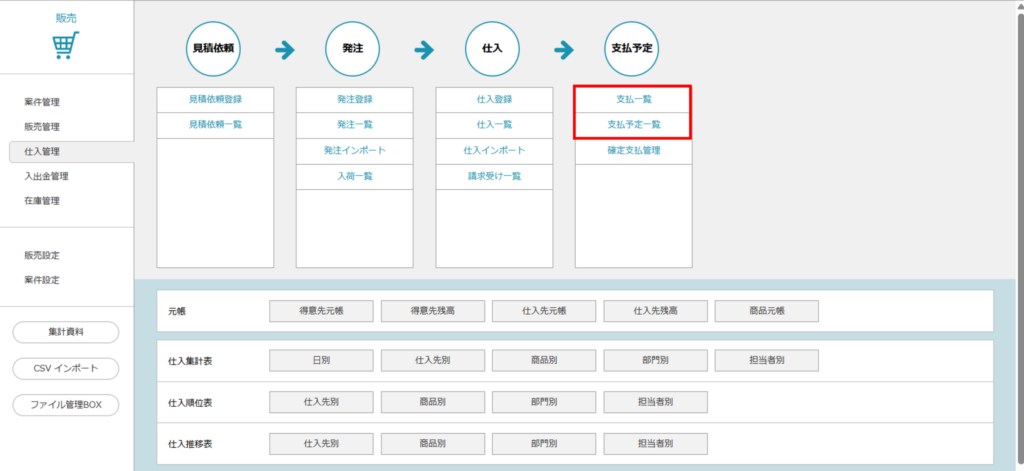
「販売管理」には支払に関する情報が確認できる一覧として、「支払一覧」「支払予定一覧」があります。
支払一覧の使い方
支払区分が「掛け(締め)」、「掛け(都度)」の支払明細書を発行する場所です。
- 期間を指定し、その他抽出条件を設定して「表示」させます。
・期間は1日~操作日までがデフォルトで表示されます。
・締め支払専用の抽出条件は、締め支払を絞り込む際にご利用ください。
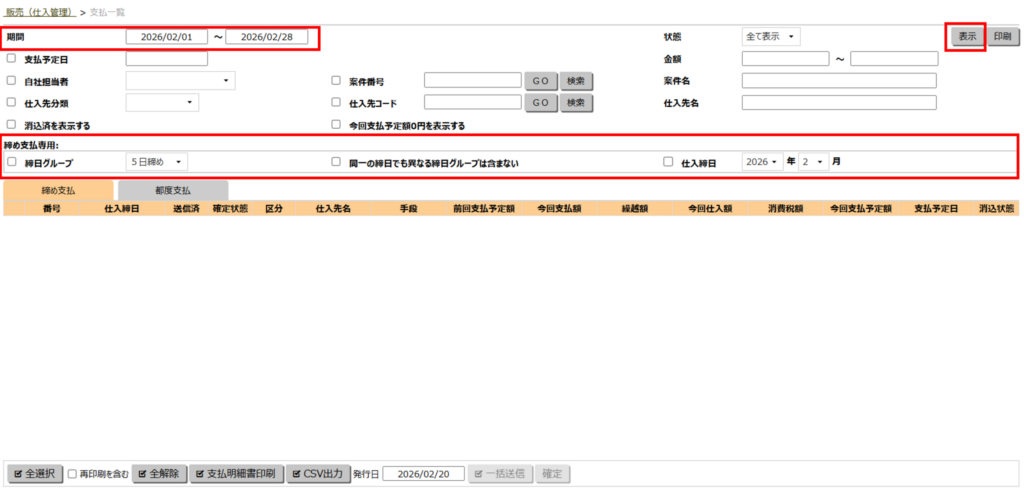
- 「支払一覧」が表示されます。「締め支払」の一覧と「都度支払」の一覧は、タブで移動することができます。
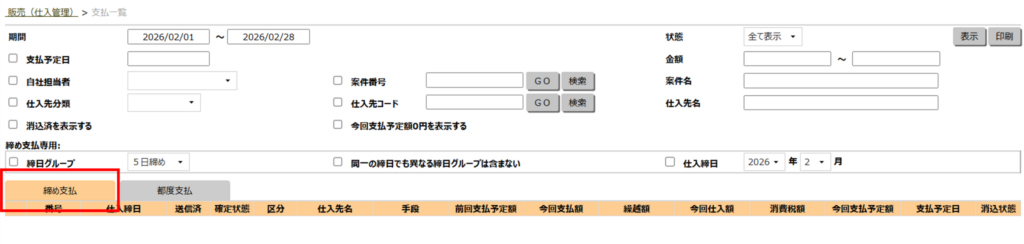
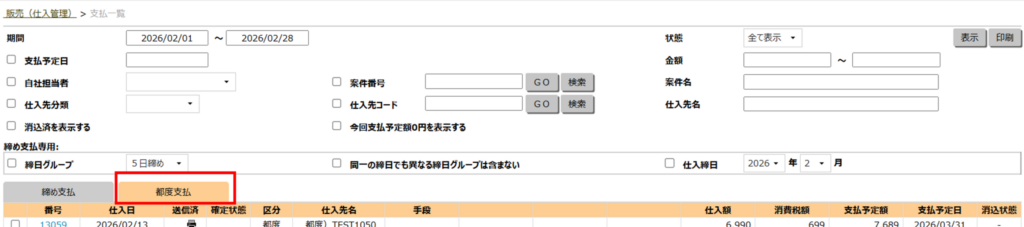
今回支払額・今回仕入額がともに0円となっている仕入取引(支払登録(消込)が済んでいる)は、「今回支払予定額0円を表示する」にチェックを入れて表示してください。
「締め支払」一覧の青文字の「番号」をクリックすると、「支払明細」が別ウィンドウで開きます。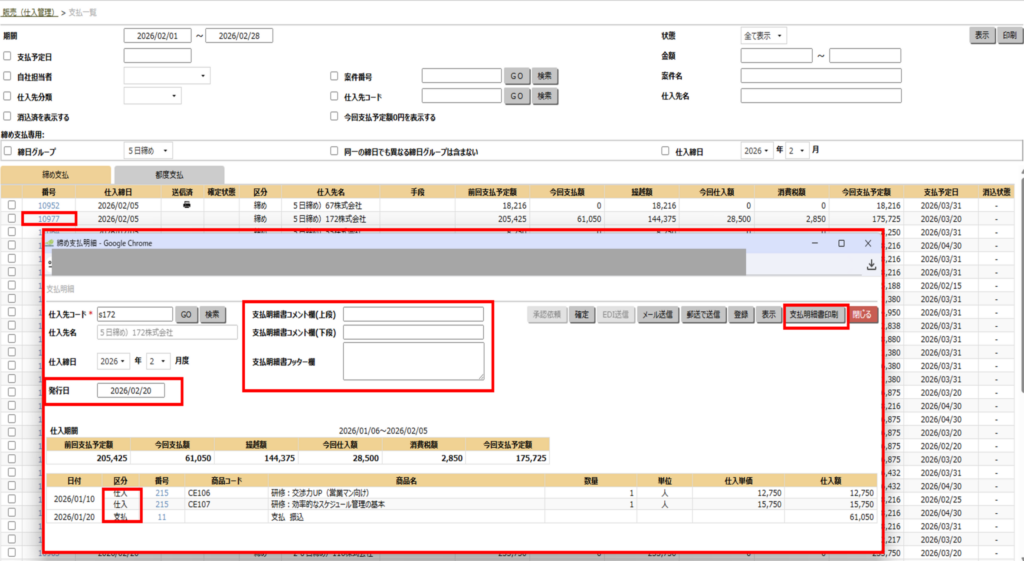
・「支払明細書印刷」ボタンをクリックすると、支払明細書を発行することができます。
・「支払明細書コメント欄」に文字を入力すると、特定の支払明細書にコメントを追加することができます。「販売設定」>「販売基本情報」の「仕入印刷設定」に登録されているコメントがある場合でも、「支払明細」画面の情報のみの印字となります。
・「発行日」は、操作当日が初期値でセットされます。発行日を変更して支払明細書を印刷したい場合は、日付を修正します。
・「仕入」の青文字の番号をクリックすると、該当の「仕入伝票」が別ウィンドウで開きます。
・「支払」の青文字の番号をクリックすると、該当の「締め支払伝票」が別ウィンドウで開きます。 - 「都度支払」一覧の青文字の「番号」をクリックすると、該当の「仕入伝票」が別ウィンドウで開きます。
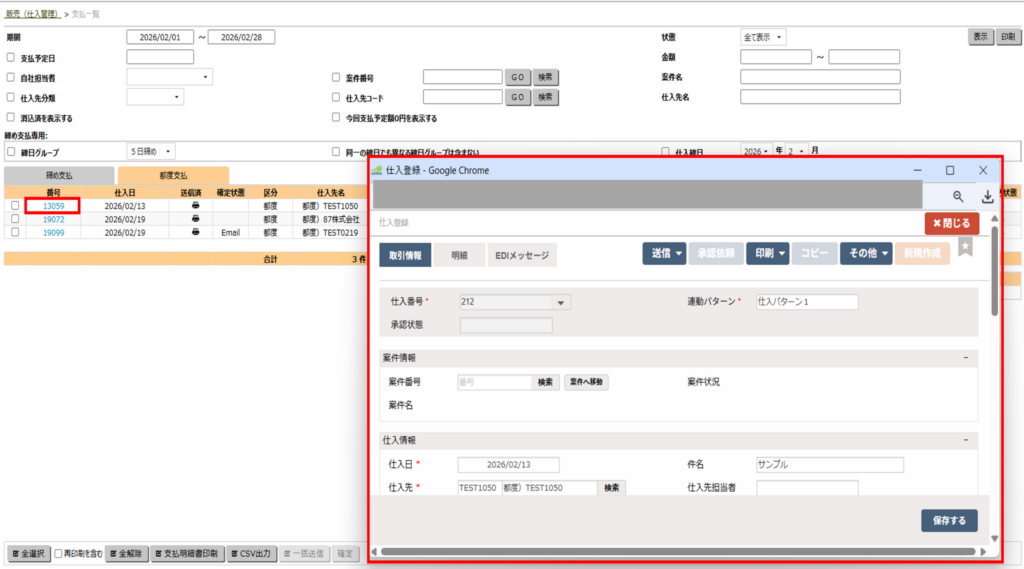
- 一覧の画面で、チェックボックスに✔をつけて、支払明細書の一括印刷やCSVの一括出力をすることができます。
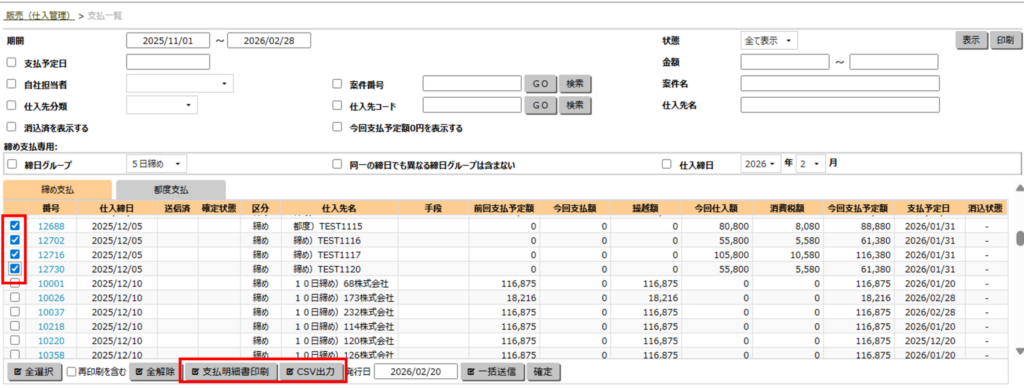
・「全選択」ボタンをクリックすると、すべてにチェックをつけることができます。また、「全解除」ボタンをクリックすると、つけたチェックをすべて外すことができます。
・一度支払明細書を印刷すると、「状態」欄に印刷済みマークがつきます。
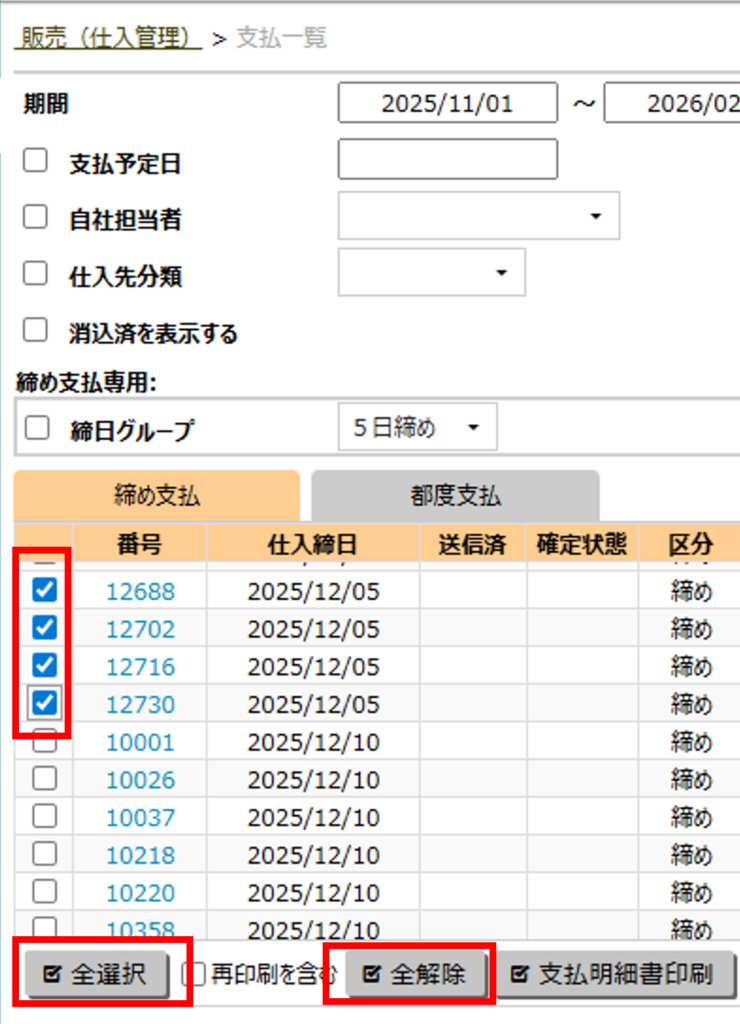
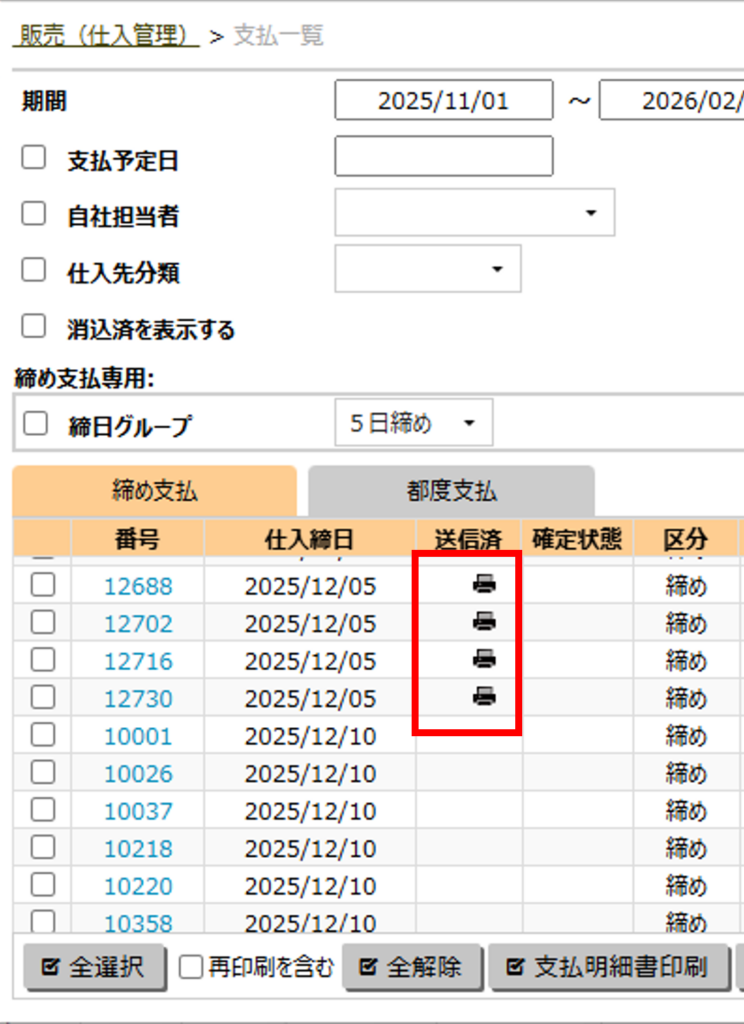
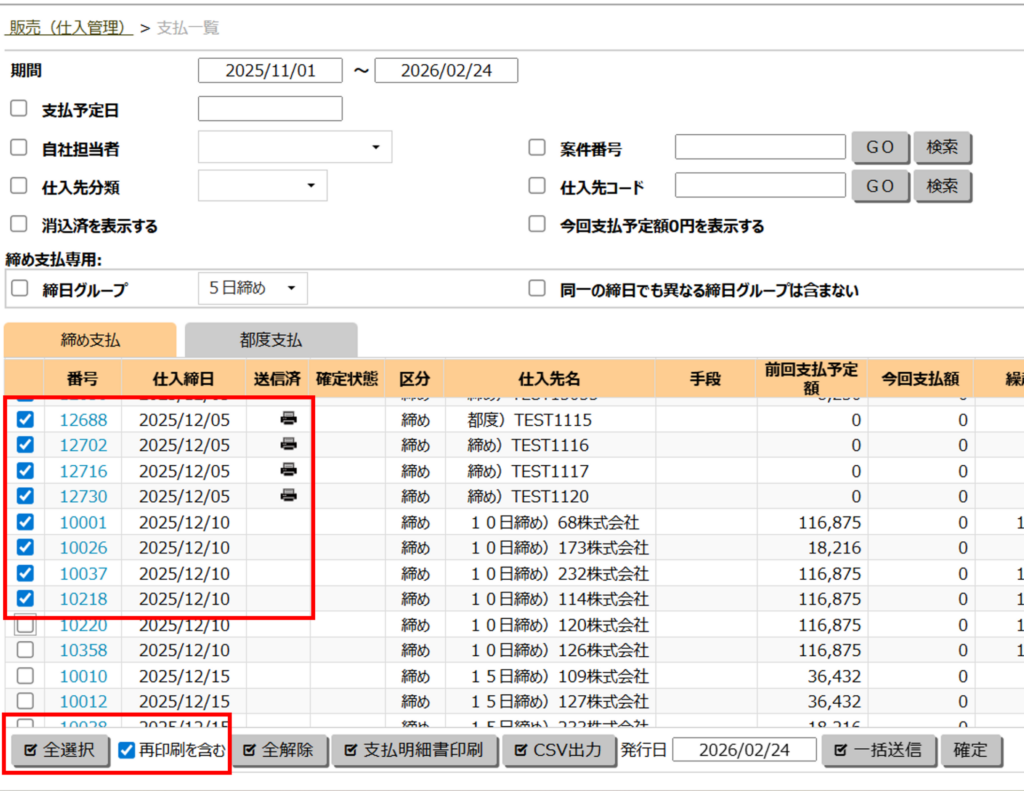
・「全選択」ボタンをクリックしても、印刷済みマークがついたものにはチェックがつきません。
・「再印刷を含む」にチェックを入れてから「全選択」ボタンをクリックすると、すべてにチェックをつけることができます。
下記の記事も合わせてご参照ください。
・支払明細書を発行しよう(掛け(締め)の場合)
・支払明細書を発行しよう(掛け(都度)の場合)
支払予定一覧の使い方
- 期間、その他抽出条件を指定して「表示」させます。
・期間は1日~操作日までがデフォルトで表示されます。
・抽出条件を指定します。「期間」は、表示させたい支払予定日を含む期間を設定します。
その他、絞り込みたい条件をセットし、その項目のチェックボックスに✓をつけてください。

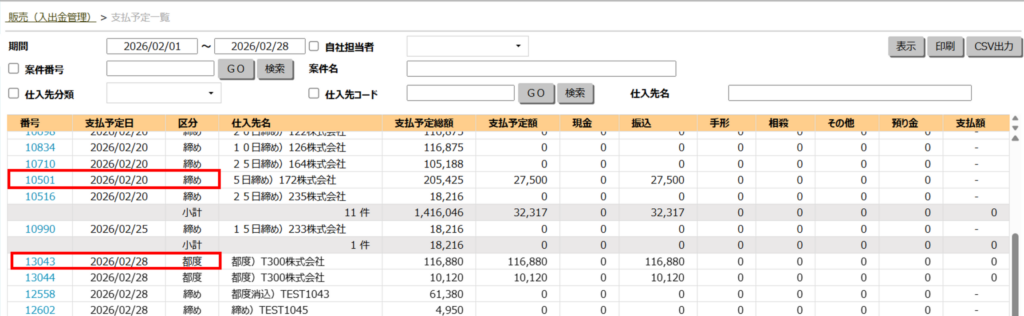
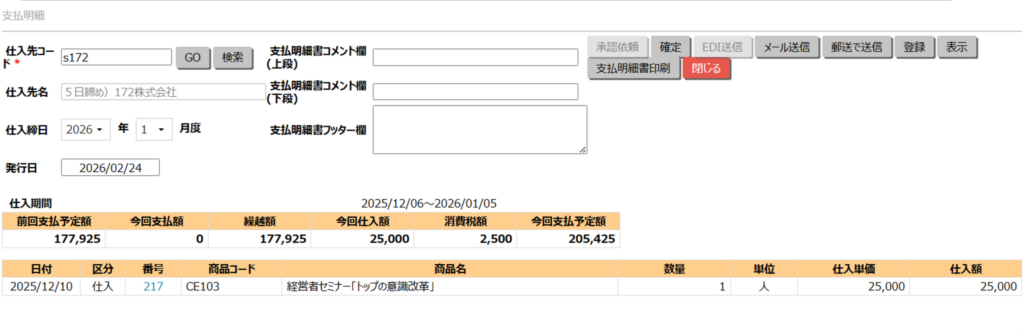
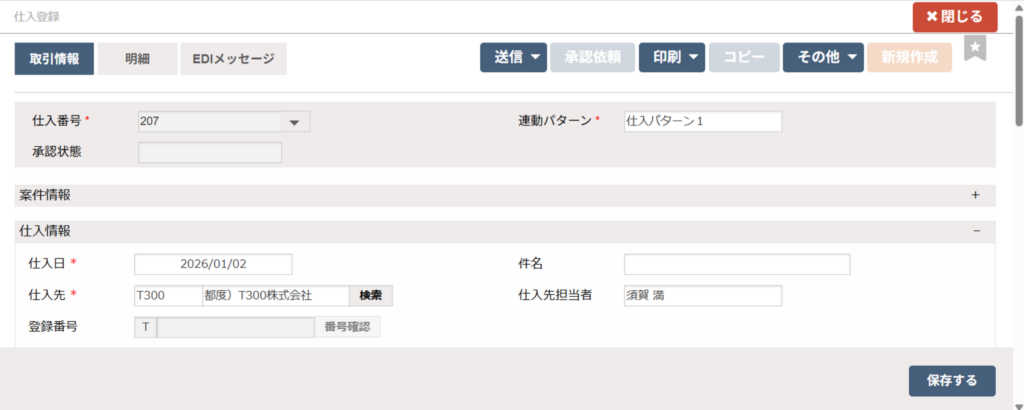
- 「支払予定一覧」として、締め支払、都度支払、すべて表示されます。締め支払の青文字の「番号」をクリックすると「支払明細」が、都度支払の青文字の「番号」をクリックすると「仕入伝票」がそれぞれ別ウィンドウで開きます。
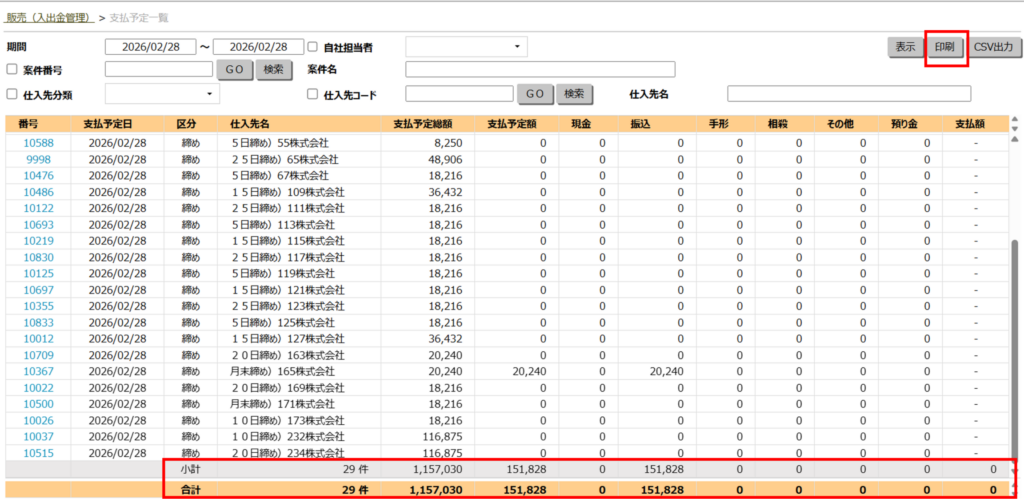
- 支払予定日ごとの「小計」および、表示させた期間の「合計」を見ることができます。また、「印刷」ボタンをクリックすると、一覧を印刷することができます。
※サンプルのため、「www.pdflib.com」と印字が入っています。