請求書カード決済を使おう
目次
・「請求書カード決済」機能の概要
・請求書カード決済の利用開始手続き
・請求書カード決済(カード(ERP))を使った伝票登録
・請求書カード決済の状況を確認しよう
・請求書カード決済された情報から入金消込しよう
「請求書カード決済」機能の概要
「請求書カード決済」機能は、受注登録や売上登録時に入金方法で「カード(ERP)」を選択した際に、請求書に支払用のQRコード(決済用URL)を自動印字する機能です。QRコードをスマートフォンなどで読み込むとのクレジットカード決済画面へ遷移し、支払い処理ができます。
「請求書カード決済」の利用開始手続き
「請求書カード決済」を使うには利用申請が必要です。利用申請は、請求書カード決済の決済基盤の提供元である「株式会社みずほ銀行(M’s PayBridge)」および「GMOイプシロン株式会社(fincode byGMO)」の請求書カード発行決済処理用アカウント発行手続きとなり、手続き費用は無料です。
「請求書カード決済」はSmileWorksシステムでの機能表示は「カード(ERP)」となります。
「カード(ERP)決済設定」の利用申込では、本操作をするユーザIDに登録のメールアドレスに認証用のメール送信を行います。
請求書カード発行決済処理用アカウント発行の際に貴社の入金口座を指定するなどの情報設定が必要になりますので、それらの情報設定ができる貴社の経理責任者等のユーザIDで利用申請を行ってください。
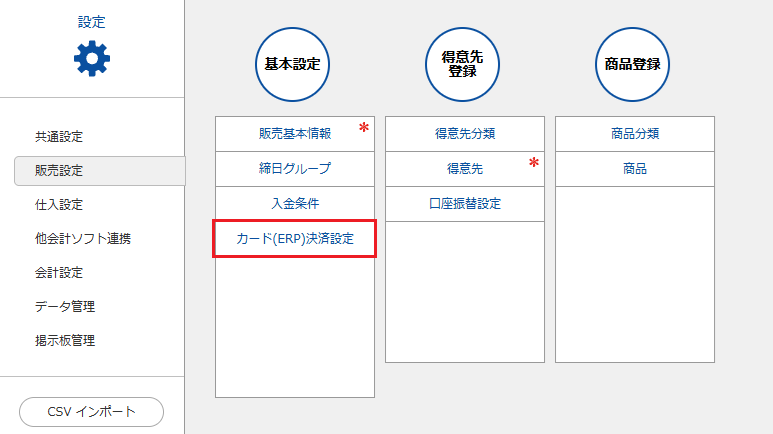
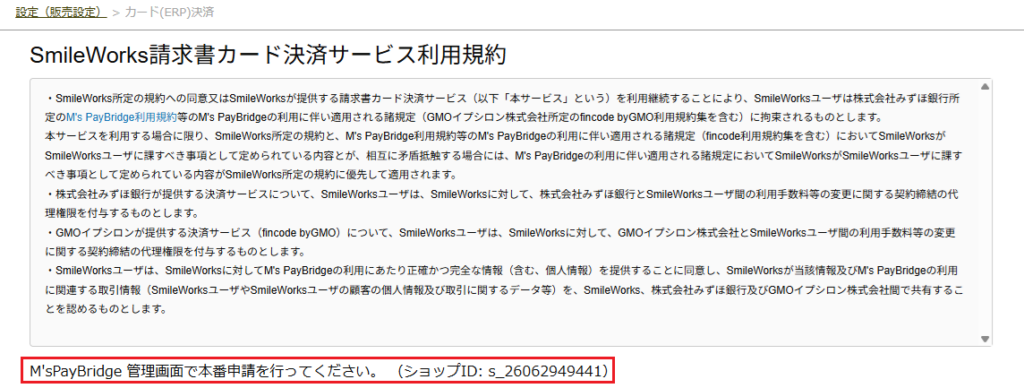
- 「設定」>「販売設定」>「カード(ERP)決済設定」画面にアクセスします。
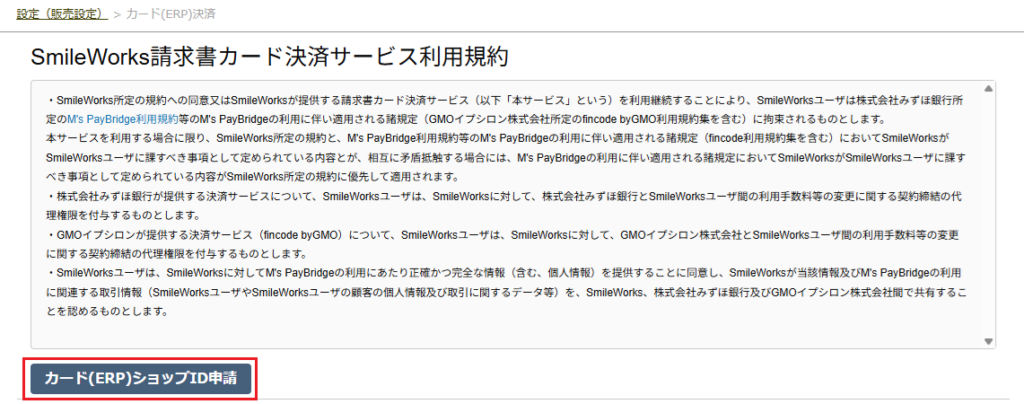
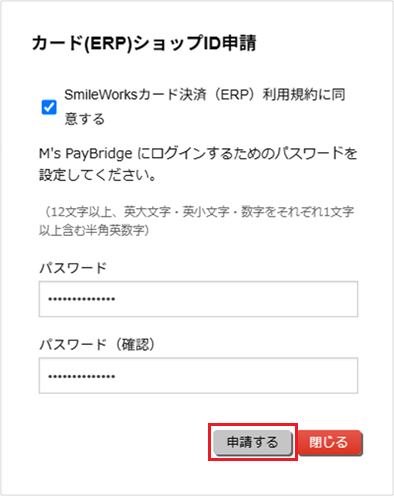
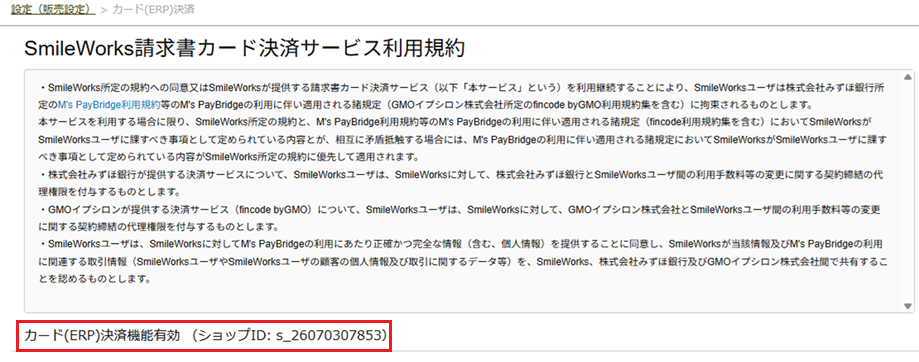
- アクセスすると利用規約が表示されますので、ご確認ください。利用規約をご確認後、「カード(ERP)ショップID申請」ボタンをクリックすると、M’sPayBridgeショップID申請のポップアップが表示されます。
- パスワードを入力して「申請する」ボタンをクリックすると、「カード(ERP)」決済設定画面の表示が変わり、本操作を行っているユーザIDのメールアドレスに認証メールが自動送信されます。
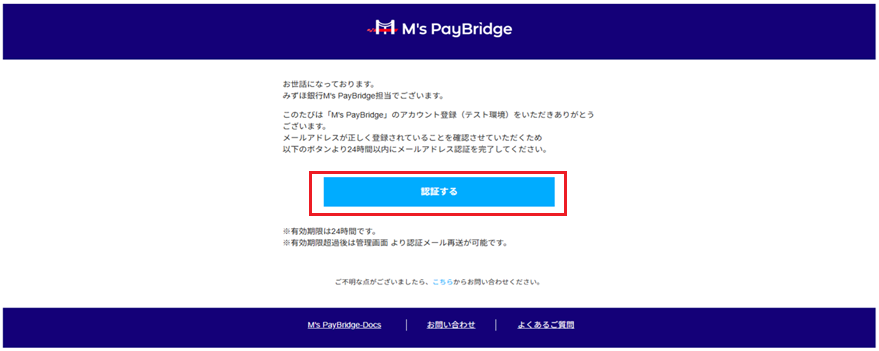
- 受信したメールの「認証する」ボタンをクリックすると、認証の確認画面が開きます。
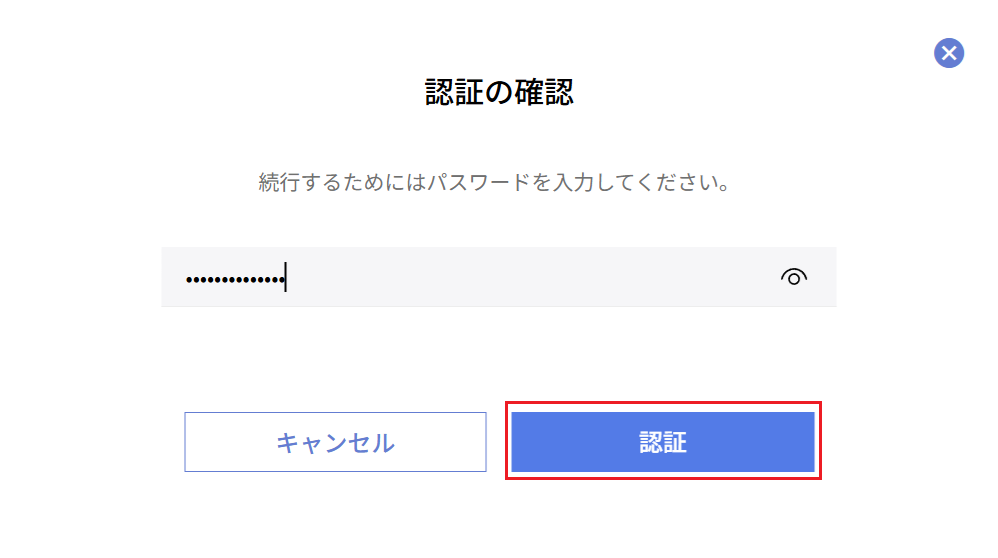
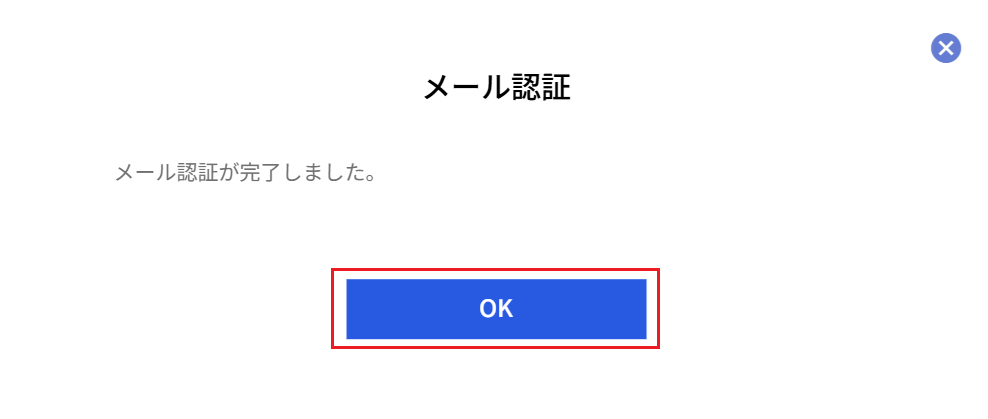
- 申請時に入力したパスワードを入力し、「認証」ボタンをクリックすると、メール認証が完了します。
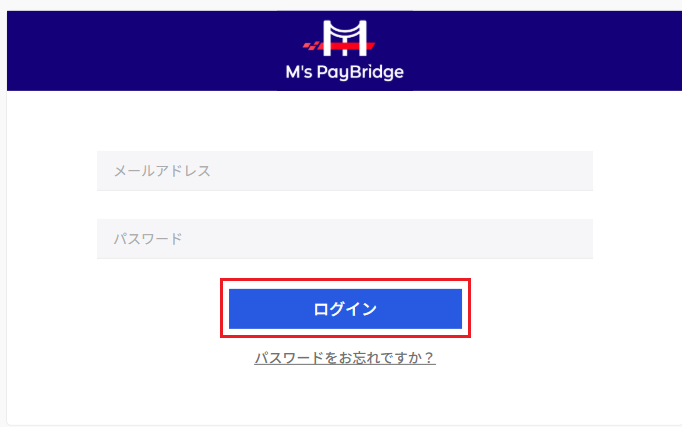
- 「OK」ボタンをクリックすると、M’sPayBridgeログイン画面へ遷移します。
- M’sPayBridgeログイン画面で、メールアドレスとパスワードを入力し、「ログイン」ボタンをクリックします。
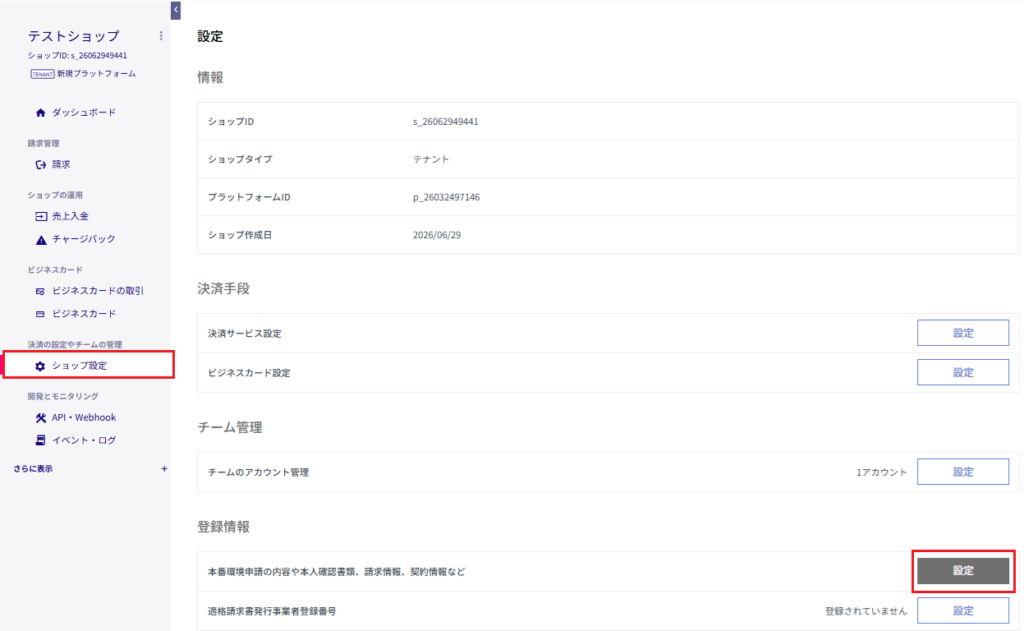
- サイドメニューから「ショップ設定」を選択し、登録情報の「設定」ボタンから本人確認書類の登録を行います。
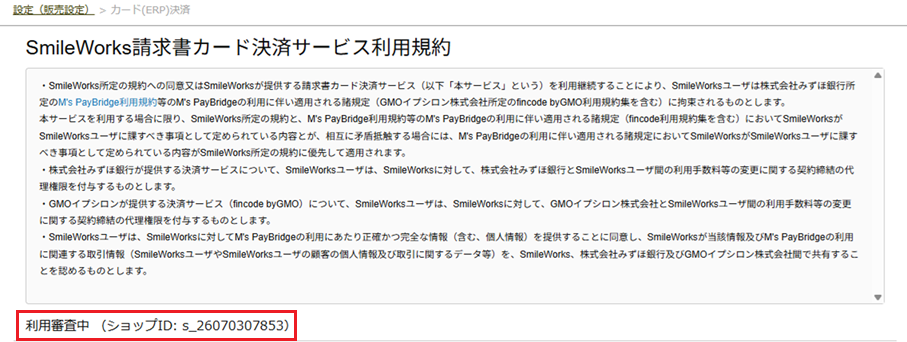
- M’sPayBridgeの審査が開始されると、カード(ERP)決済設定画面(利用規約の下)の表示が「利用審査中」に変わります。利用審査は概ね3営業日で完了します。
- 審査が完了すると、カード(ERP)決済設定画面(利用規約の下)の表示が「カード(ERP)決済機能有効」に変わり、利用可能になります。利用申請をした3営業日前後にご確認ください。
請求書カード決済(カード(ERP))を使った伝票登録
請求書カード決済(カード(ERP))を使った伝票登録は、請求書の発行ができる「受注登録」と「売上登録」になります。
- 受注登録:事前請求(前受け請求)の運用及び取引がある場合にご活用ください。
- 売上登録:通常取引
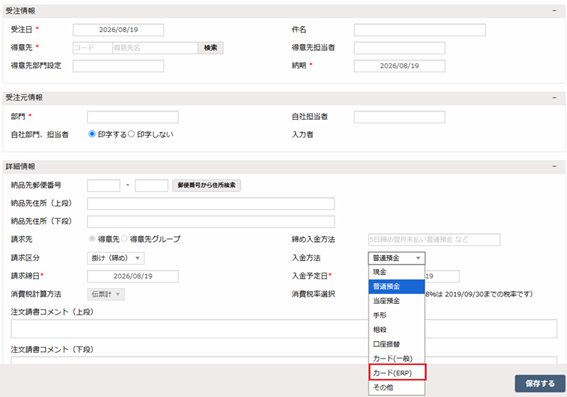
- 請求書カード決済の利用が可能になっていると、受注登録・売上登録の入金方法にのプルダウンに「カード(ERP)」の選択肢が登場します。請求書カード決済としたい取引先の登録で入金方法を「カード(ERP)」としてください。
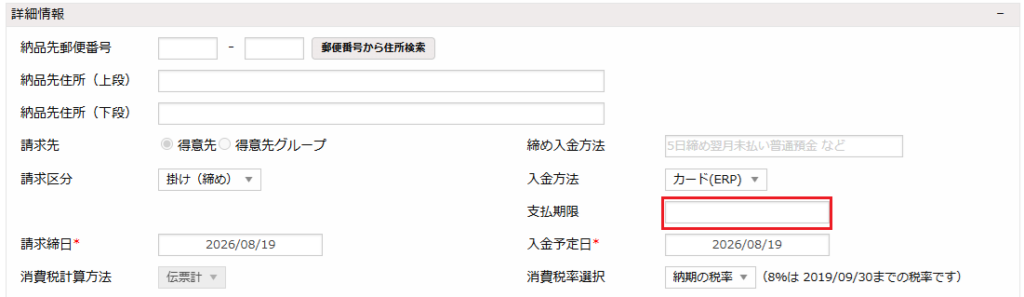
- 請求書カード決済の支払有効期限は30日間となりますので、支払期限の項目に有効期限を指定します(最大30日後まで)。
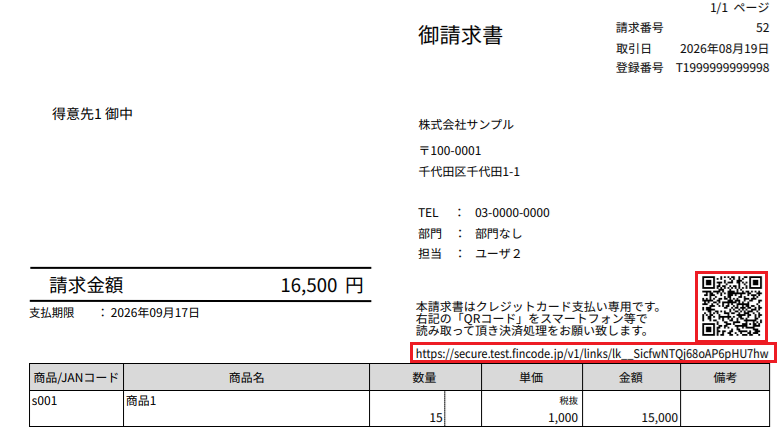
- 入金方法を「カード(ERP)」として伝票登録いただくと、請求書に自動で決済用QRコード(決済用URL)を印字します。決済用QRコード(決済用URL)は、「PDF印刷」「メール送信」「EDI送信」のいずれの方法でも自動印字します。また個別の登録画面での操作だけでなく、請求一覧画面での一括印刷・一括送信でも自動印字します。
請求書カード決済の状況を確認しよう
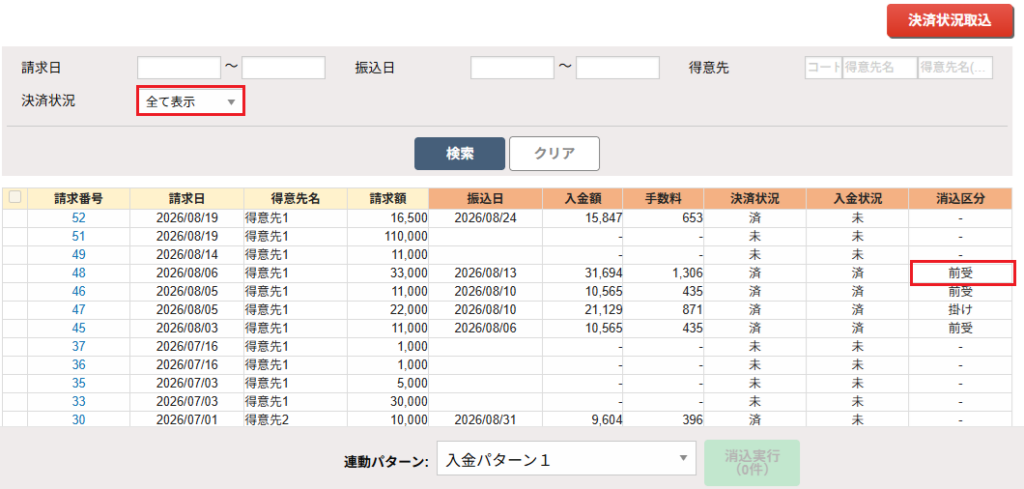
「カード決済管理」画面で取引先が決済処理を済ませたのか、まだなのかを知ることができます。
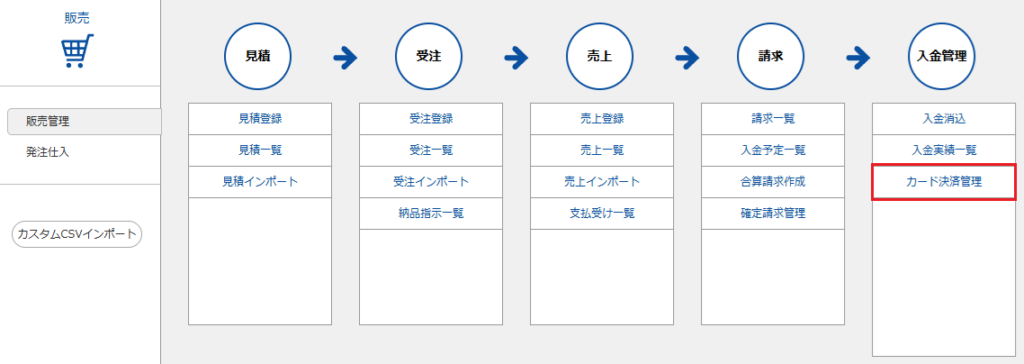
- 「販売」>「販売管理」>「カード決済管理」画面にアクセスします。
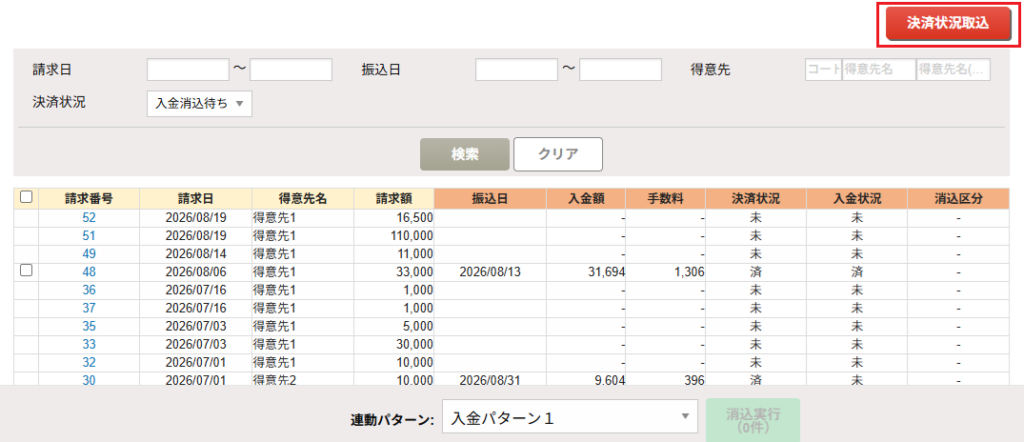
- 「決済状況取込」ボタンをクリックすると、決済状況や入金状況が更新します。
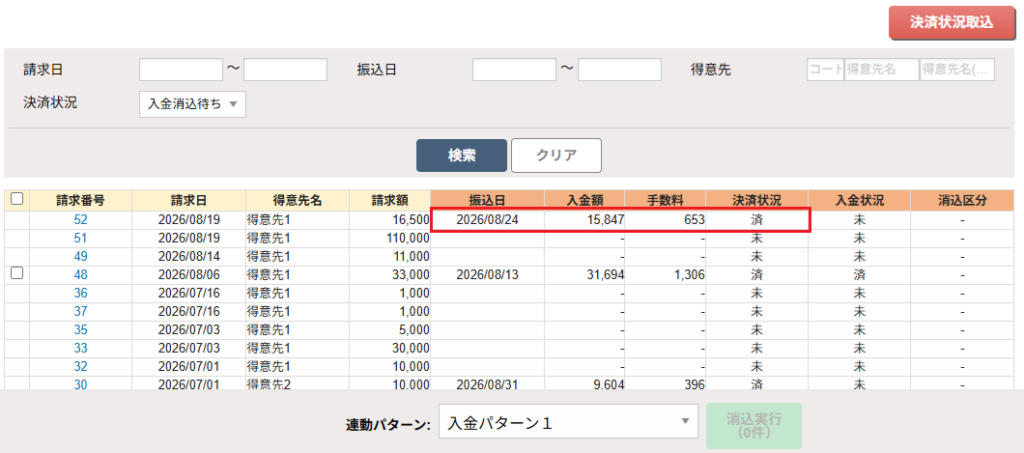
- 取引先が決済処理すると決済状況が「済」になり、振込日(M’sPayBridgeから入金される日)、入金額、手数料が表示されます。
請求書カード決済された情報から入金消込しよう
「カード決済管理」画面で決済状況が「済」となっている取引を、この画面から入金消込することができます。
- 「カード決済管理」画面で入金消込したい行にチェックを入れると、画面下の「消込実行」ボタンが有効になりますので、連動パターンを確認してクリックします。
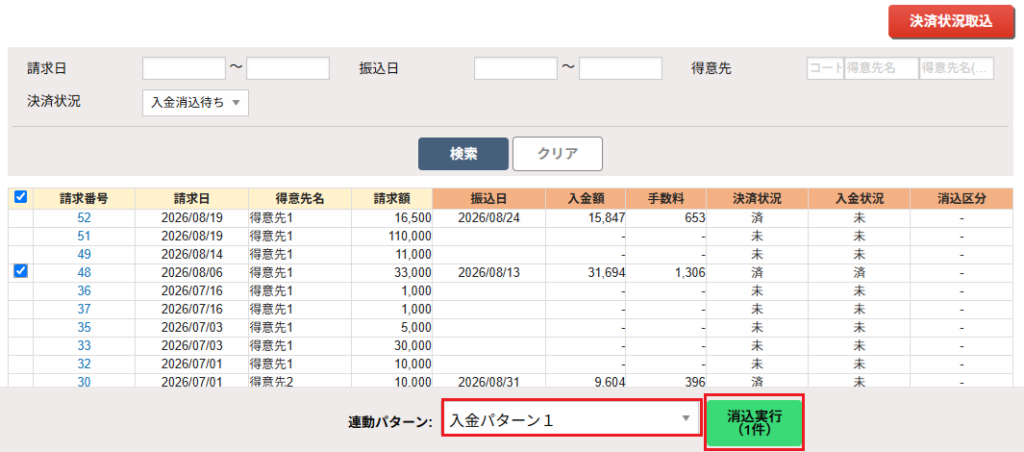
- 入金消込を実行すると一覧から消えたように見えますが、一覧上部の絞り込み条件にある決済状況を「すべて表示」に変更すると、入金消込したデータも表示します。