支払登録 都度掛け取引をしよう
掛け(都度)で取引している仕入先への支払登録を行います。売掛金と相殺するには、支払方法に相殺を選択し、[締め入金登録]画面または、[都度入金登録]画面で同じ金額の入金を相殺で登録します。
同じ仕入先で支払登録画面を利用する場合は、支払登録画面からのみの利用をお願いいたします。支払消込との併用は出来ませんのでご注意ください。
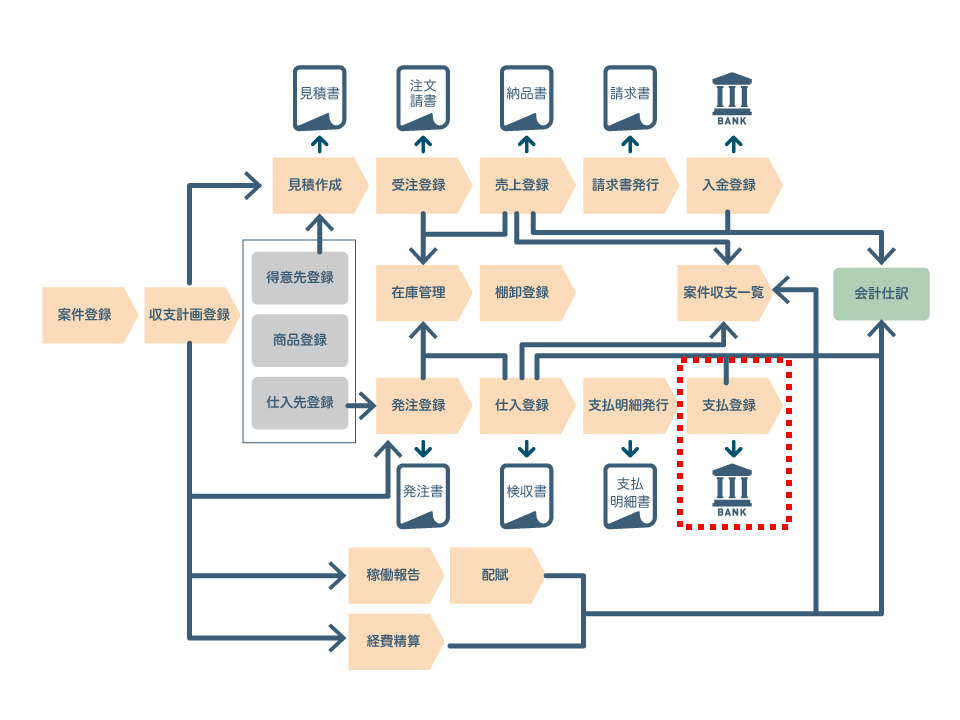
取引形態により、支払登録を行う画面が異なっております。
| 掛け(締め)取引の場合 | 「販売」>「入出金管理」>「締め支払登録」 |
| 掛け(都度)取引の場合 | 「販売」>「入出金管理」>「都度支払登録」 |
「販売」>「入出金管理」>「都度支払登録」をクリックしてください。
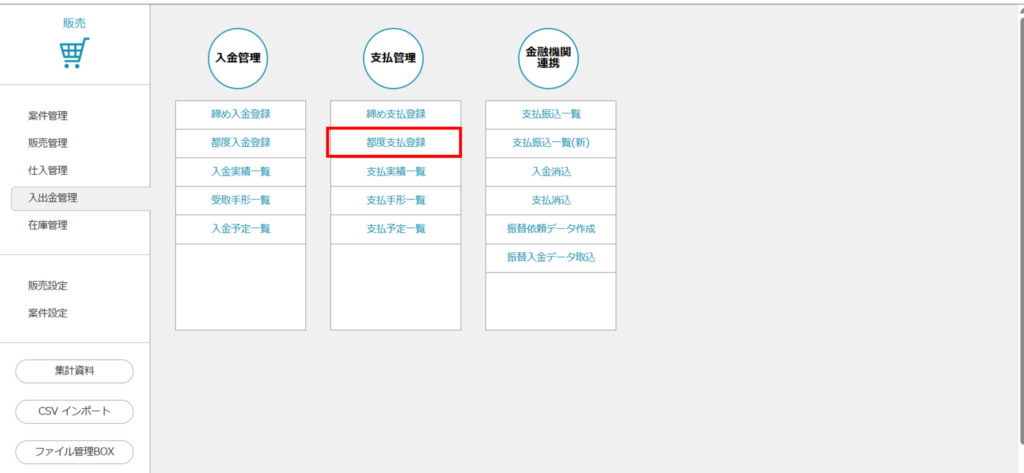
こちらより、掛け(都度)取引の支払登録を行うことができます。
※「都度支払登録」画面と相似しております。
・支払方法を「振込」とした場合、必ず「振込元」を選択してください。
「販売連動」で会計へ起用される時に、選択した科目に連動します。
・取引先に✓をつけて、全額回収が終わると、「差額」が0になります。「完了」へ✓をつけて処理が終わります。
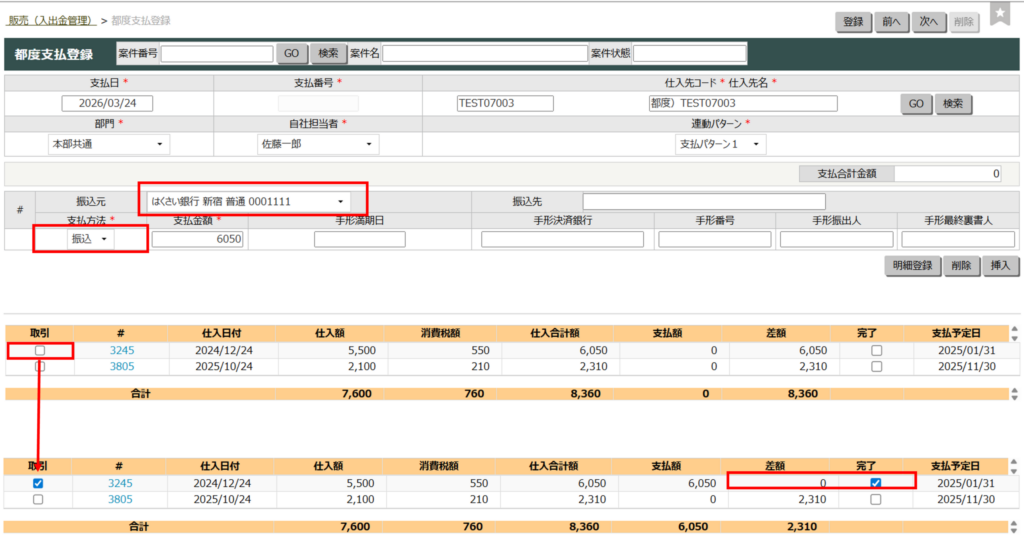
都度支払登録では、該当する取引を選択して消し込む機能がございます。
① 「支払日」を入力してください。
② 「仕入先」を指定してください。(検索方法は、仕入登録時と同様です)
※当該項目を指定すると、「部門」「自社担当者」に「仕入先」画面にて登録した情報が反映されます。(変更することも可能です)
③ 「振込方法」を指定してください。
④ 当該明細の入力が完了しましたら、必ず「明細登録」ボタンをクリックしてください。
※「削除」ボタンが2つございますが機能が異なりますので、予めご注意ください。
画面上部の「削除」ボタン:当該伝票を削除することができます。
画面中部の「削除」ボタン:当該明細を削除することができます。
⑤ 複数の明細行を入力したい場合は、「3」及び「4」を繰返してください。
⑥ 明細の入力が完了したら、支払に該当する仕入との消込みを行います。
1.「取引」にチェック
・該当する仕入の「取引」項目にチェックを入れます。
・複数の仕入に対して支払がある場合は、すべての該当取引にチェック を入れてください。
2.差額が0の場合
・支払と仕入の金額が一致して差額が「0」になると、「完了」項目に自動でチェック が入ります。
・「完了」にチェックが入った明細は、以後この画面に表示されません。
⑦全ての明細の入力が完了しましたら、必ず「登録」ボタンをクリックしてください。
※「削除」ボタンが2つございますが機能が異なりますので、予めご注意ください。
画面上部の「削除」ボタン:当該伝票を削除することができます。
画面中部の「削除」ボタン:当該明細を削除することができます。