区分を作成しよう
「案件登録」または「売上登録」「仕入登録」で使用する区分の作成を行います。
区分の作成
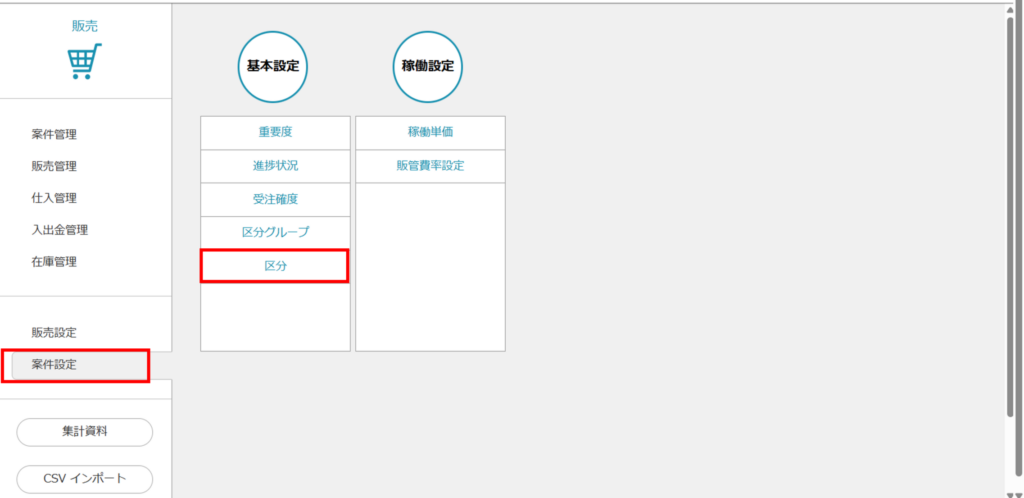
- 「販売」>「案件設定」>「区分」にアクセスしてください。
- 「新規」をクリックすると、入力欄が表示されます。
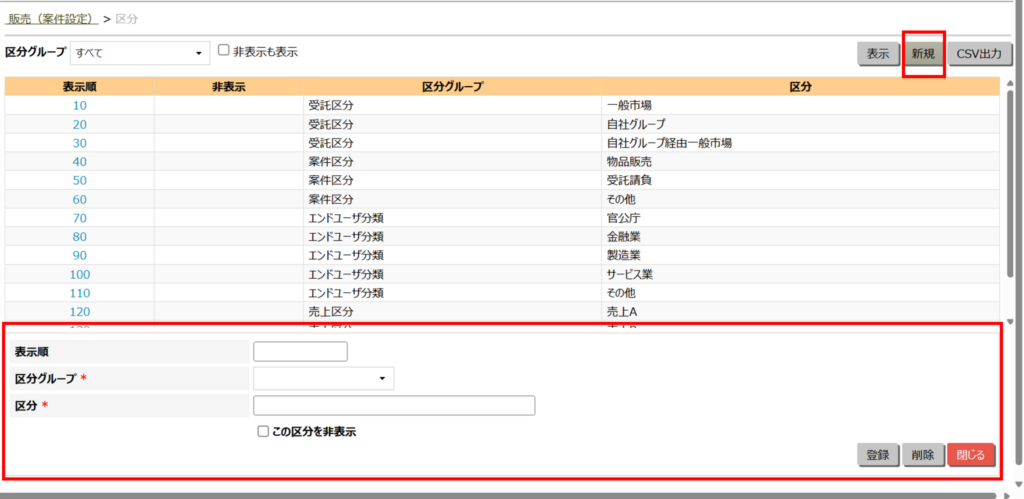
- アスタリスクが必須項目です。
○区分グループ
(受託区分)(案件区分)(エンドユーザ分類)(売上区分)(仕入区分)から選択します。
・(受託区分)(案件区分)(エンドユーザ分類)→案件登録で使用します。
・(売上区分)→売上登録で使用します。
・(仕入区分)→仕入登録で使用します。
グループ名称は、別途「区分グループ」画面にて変更が可能です。
○区分
任意で区分名を入力してください。20文字まで入力可能です。 - 入力が完了したら、「登録」ボタンをクリックしてください。
区分を削除する場合
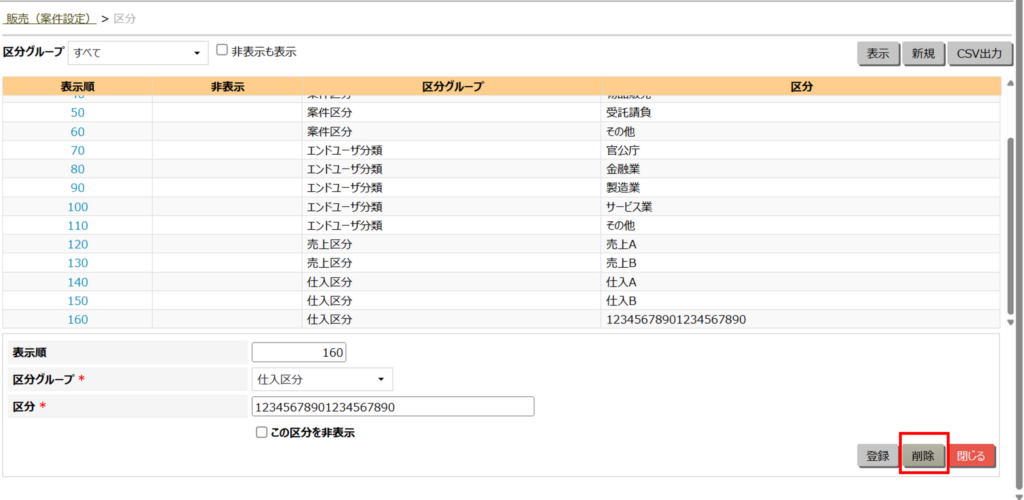
削除したい区分をひらき、「削除」ボタンをクリックしてください。
※削除をした時点で、既に紐付した案件や売り上げ登録なども解除されます。
区分を非表示にする場合
非表示にしたい区分をひらき、「この区分を非表示」にチェックを入れて、「登録」ボタンをクリックしてください。
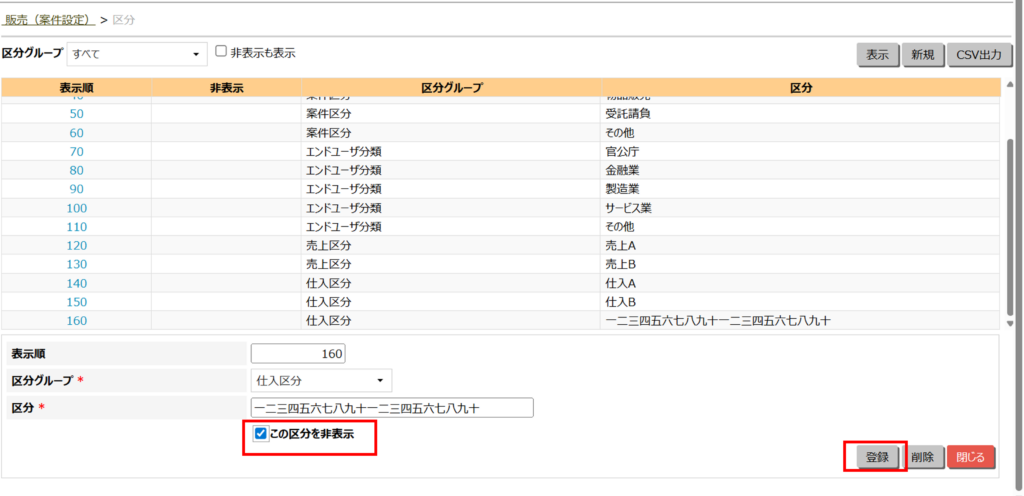
「非表示も表示」にチェックを入れて、表示ボタンをクリックすると、非表示にした区分を再度呼び出すことができます。
もう一度、表示させる場合は、「この区分を非表示」のチェックを外して、「登録」ボタンをクリックしてください。
区分グループの設定方法
- 「販売」>「案件設定」>「区分グループ」にアクセスしてください。
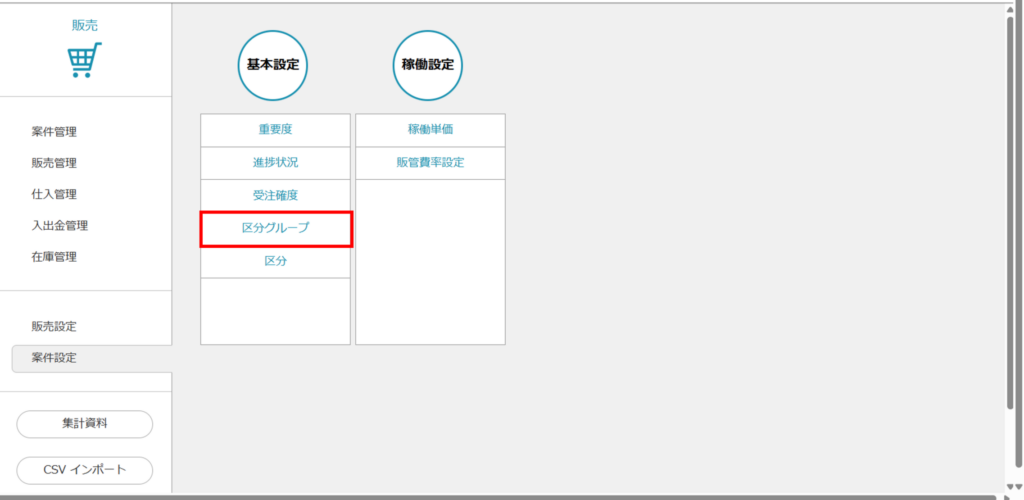
- 名称の変更をしたい、表示順(青い数字)をクリックしてください。
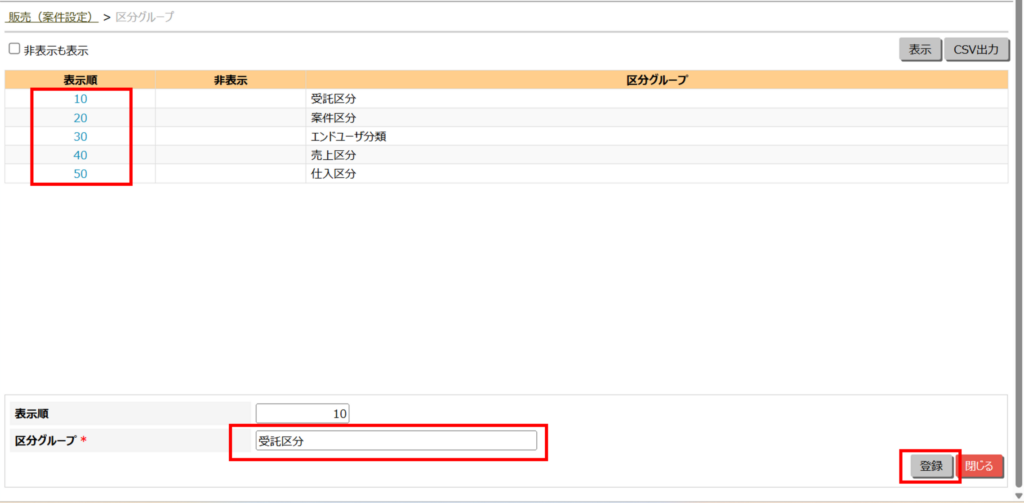
初期値は、(受託区分)(案件区分)(エンドユーザ分類)(売上区分)(仕入区分)という項目名で登録しています。
※区分グループは新しく追加をすることはできません。 - 「区分グループ」の名称を任意の名称に変更したら、「登録」ボタンをクリックしてください。