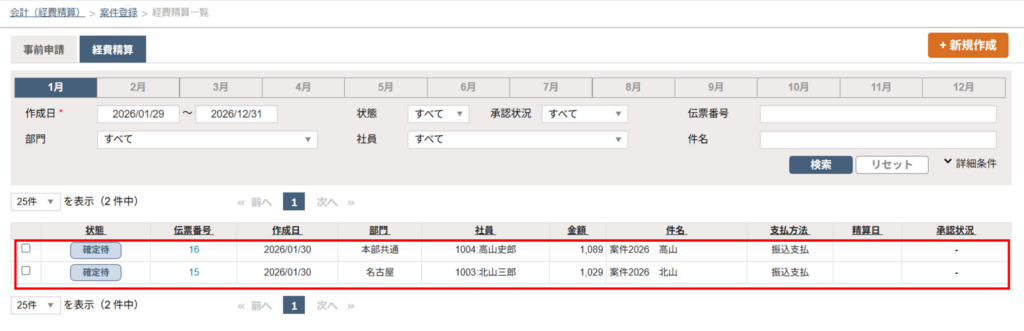
案件で使った経費精算[経費精算オプション(自分のみ)]をしよう
・各社員が該当する案件に紐づけて経費登録し、承認を受けることで、その案件の直接経費が算出されます。
・経費精算機能を利用するには、「経費精算オプション(有償)」のご契約が必要です。
経費精算[経費精算オプション(自分のみ)]の登録手順
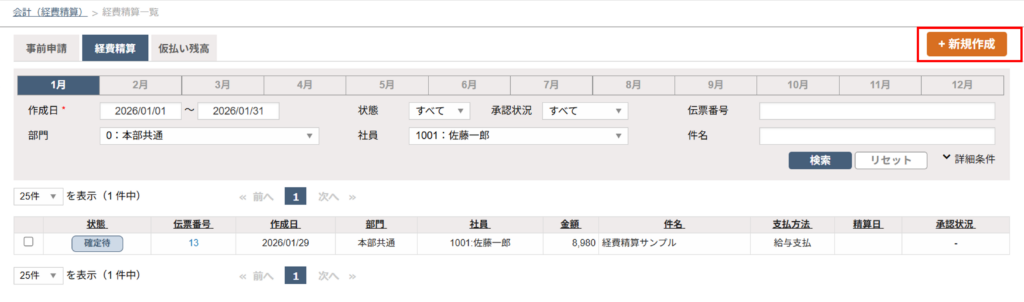
① ホーム画面の「経費精算」にアクセスします。

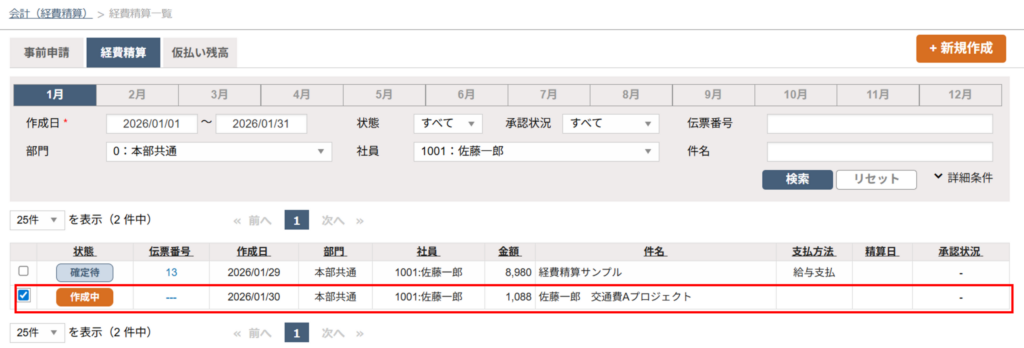
② 経費精算一覧の画面が開きます。「+新規作成」をクリックしてください。
ホーム画面からアクセスした経費精算画面では、部門はログインした社員の所属部署、社員はログインした社員本人がセットされており、変更することができません。
「作成日」はログイン日、「部門」はログインした社員の所属部署、「社員」はログインした社員本人が初期表示されています。
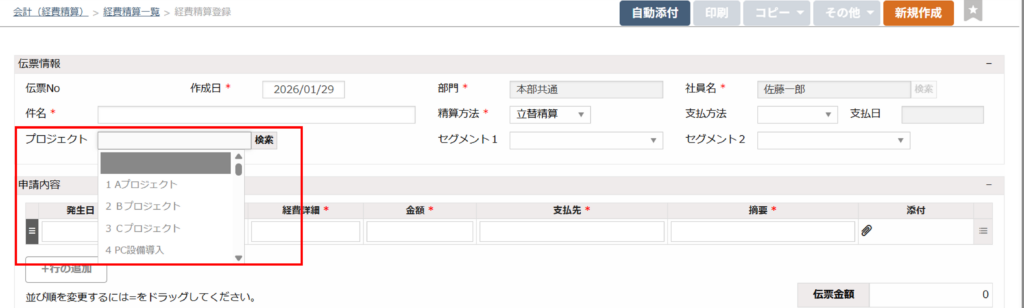
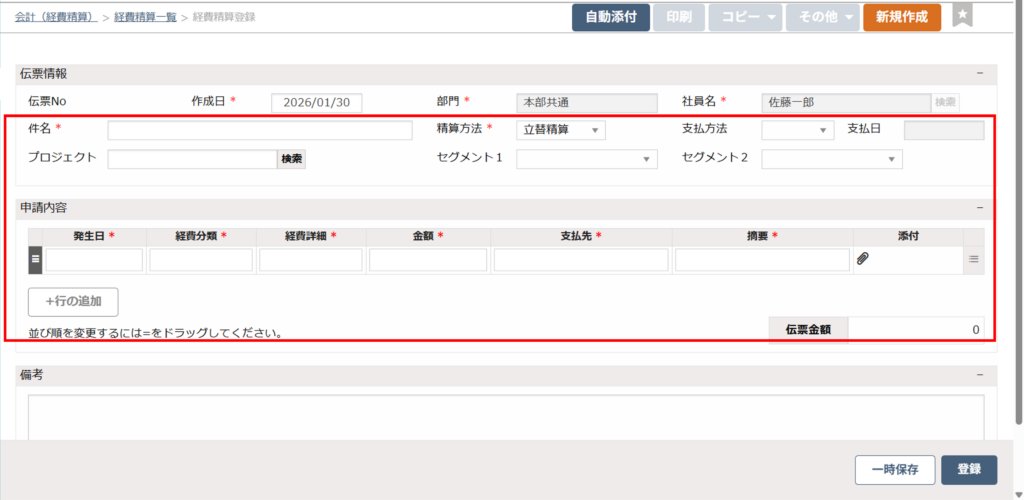
③ プロジェクト欄に案件を紐づけます。
・案件番号を入力し、「検索」ボタンをクリックすると、案件名が表示されます。
・案件名のプルダウンから選択することもできます。
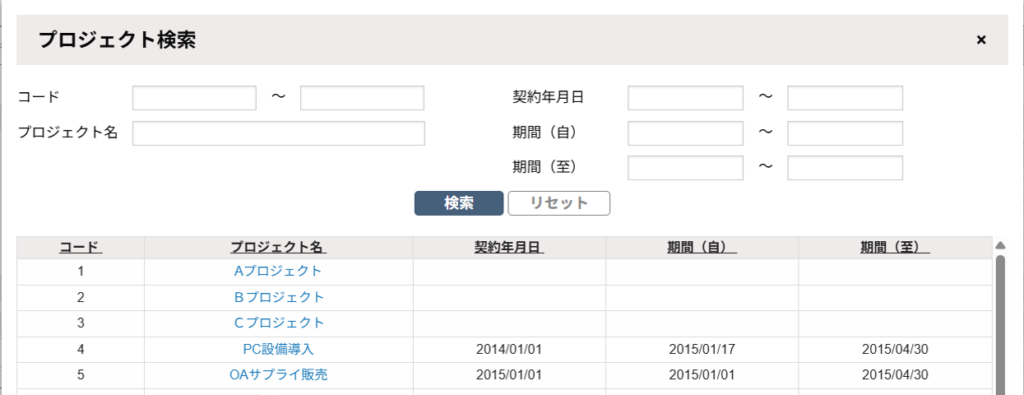
・案件番号などが不明な場合は、「検索」ボタンをクリックすると検索ウインドウ
が開きます。条件を指定し、青文字の「コード」をクリックし、反映させることができます。
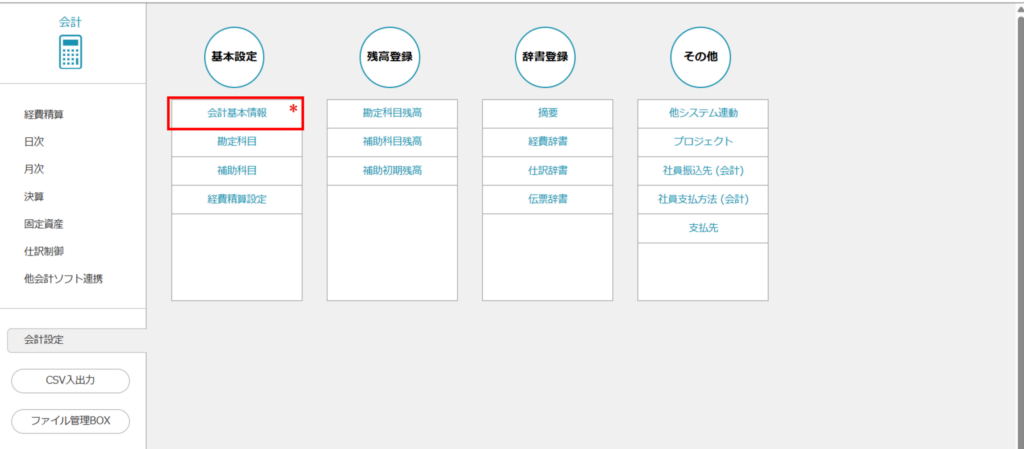
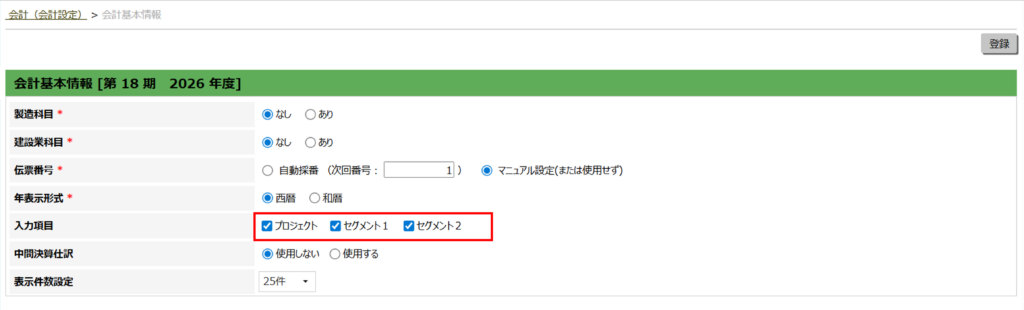
プロジェクト欄が表示されていない場合は、「会計」>「会計設定」>「会計基本情報」の、入力項目をご確認ください。「プロジェクト」にチェックを入れ、「登録」ボタンをクリック、登録内容を確認後、「確認」ボタンをクリックすることで、経費精算画面にプロジェクト欄が表示されるようになります。
④ 金額など、必要事項を入力します。アスタリスクが付いた項目は必須項目です。
同じ経費内容で複数入力する場合は、「行追加」ボタンをクリックして行を追加します。
「一時保存」をクリックすると、一時的に入力情報を保存することができます。
⑤ 入力が完了したら、「登録」ボタンをクリックしてください。
⑥ 「登録」ボタンをクリックすると、登録した内容のプレビュー画面が表示されます。
修正が必要になった場合は、「取下」ボタンをクリックしてください。
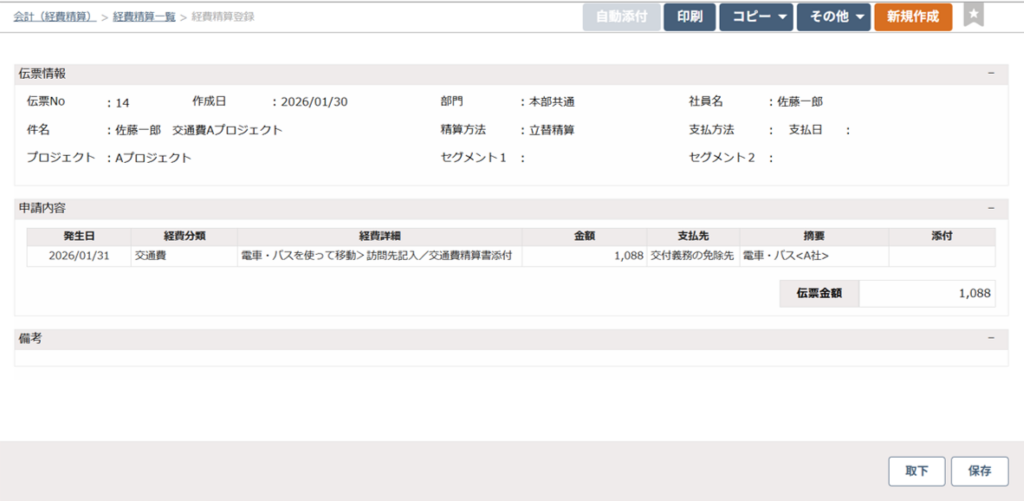
⑦ 経理担当者が「会計」>「経費精算」>「経費精算」画面を開きます。
⑧ 対象経費精算を指定し、画面下部にある精算日を入力して「確定」ボタンをクリックします。対象伝票が確定済状態になります。
経費精算の承認手順
承認は、承認ワークフローオプション(有償)のご契約が必要です。
① 「設定」>「共通設定」>「承認設定」にアクセスしてください。
② 「経費精算」にチェックを入れて、「保存」をクリックしてください。
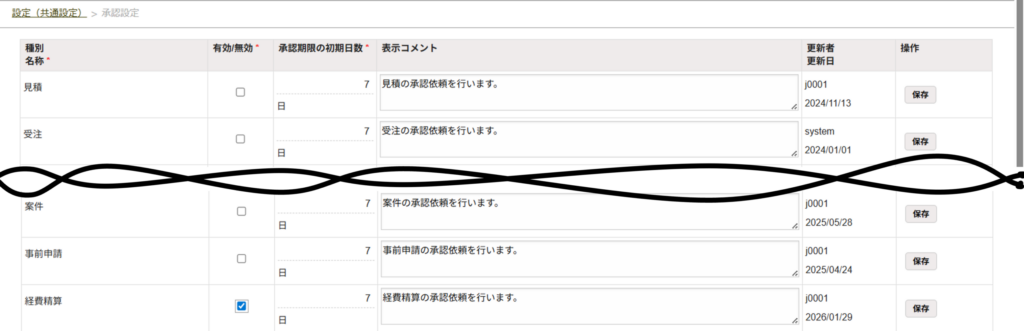
③ 承認設定がオンになると、伝票画面には「申請」ボタンが表示されます。
申請をする際は、「申請」ボタンをクリックしてください。
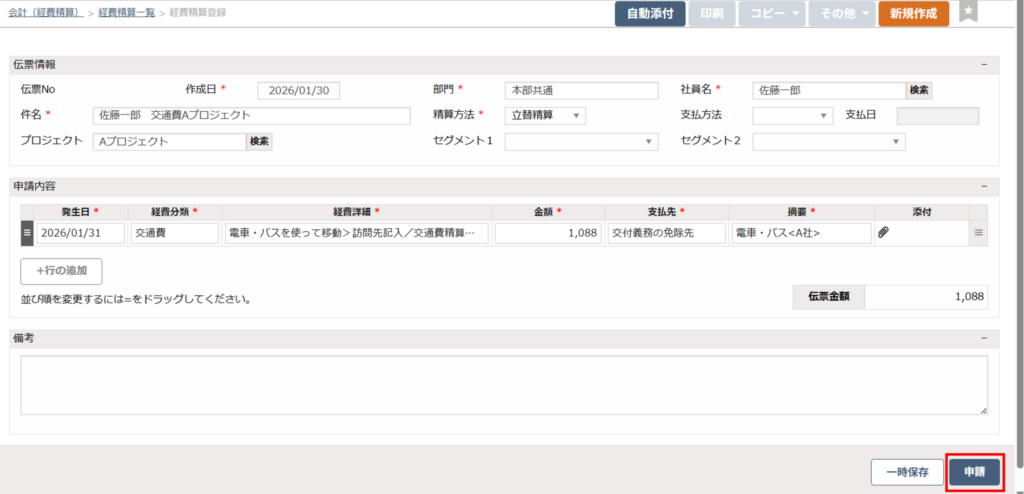
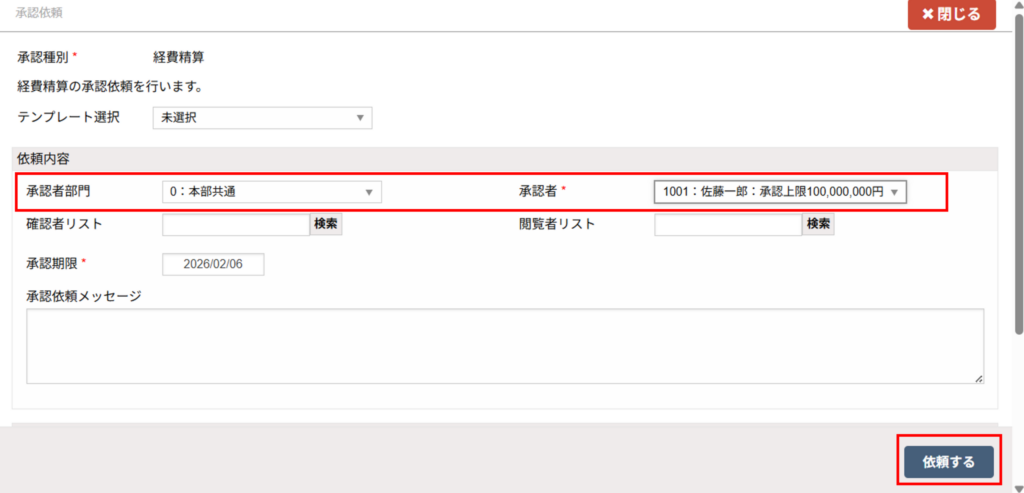
④ 申請ボタンをクリックすると、「承認依頼」画面が表示されます。
「承認者」を選択し、「依頼する」ボタンをクリックしてください。
※承認依頼メッセージは任意項目です。
⑤ 承認者にて承認操作を行います。
ホーム画面の「承認・確認待」にアクセスします。

⑥ 「承認・確認待」にアクセスすると、「承認・確認待一覧」画面を開きます。
対象の伝票にチェックを入れて、「一括承認登録」をクリックしてください。
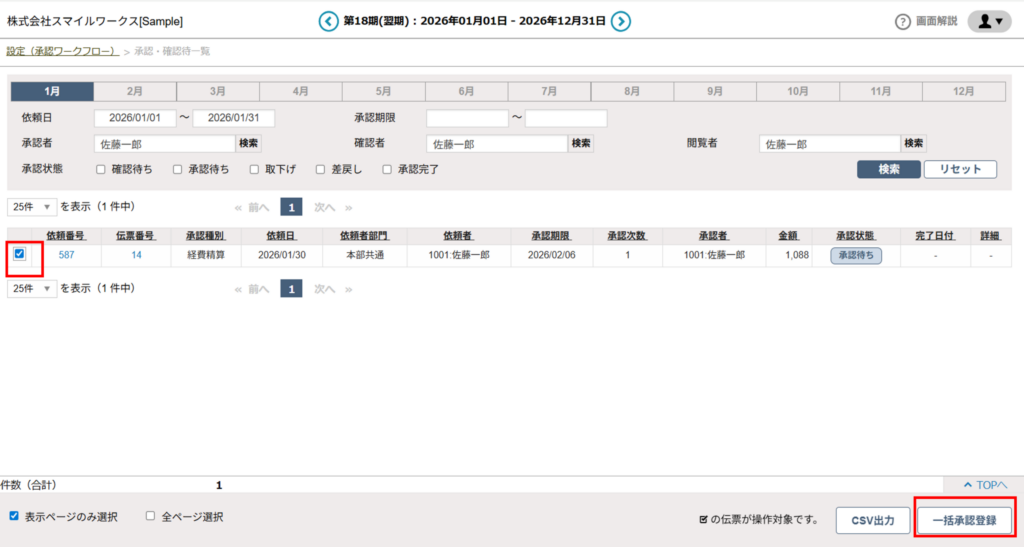
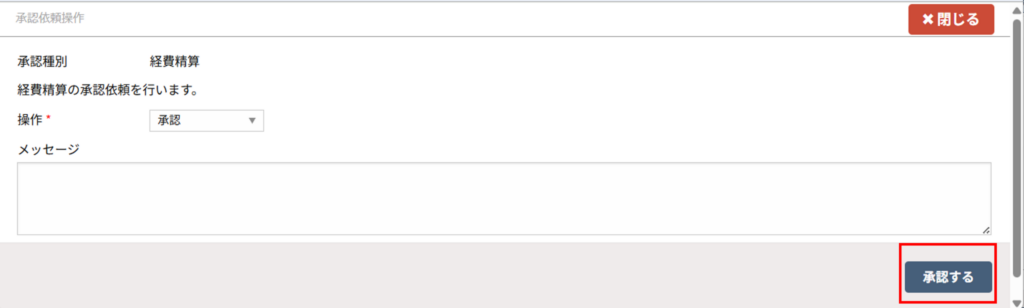
⑦ 「一括承認登録」ボタンをクリックすると、「承認依頼操作」画面が開きます。
「操作」から選択し、「承認する」ボタンをクリックしてください。
※メッセージは任意項目です。
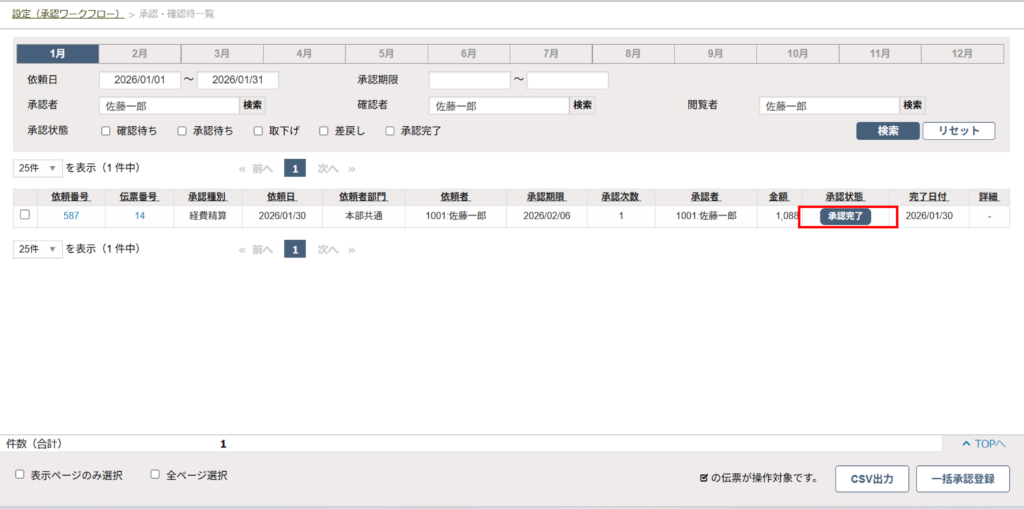
承認されると、承認状態が「承認完了」になります。
案件からの確認方法
案件から、紐づけた伝票がどのくらいあるか確認をすることができます。
① 「販売」>「案件管理」>「案件一覧」にアクセスしてください。
② 案件一覧から、該当の案件を開いてください。
③ 「経費精算」をクリックしてください。

経費精算一覧で、該当の案件に紐づけた伝票のみを見ることができます。