「売上区分」「仕入区分」を活用しよう
案件管理とは別に「区分」を追加し、管理ができるようになりました。
売上区分、仕入区分の作成方法
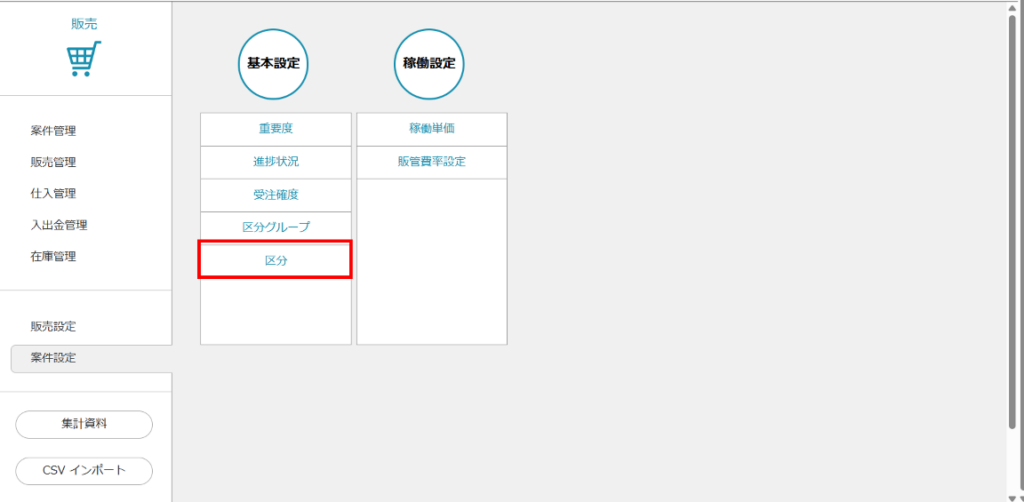
- 「販売」>「案件設定」>「区分」にアクセスしてください。
- 「新規」をクリックすると、入力欄が表示されます。
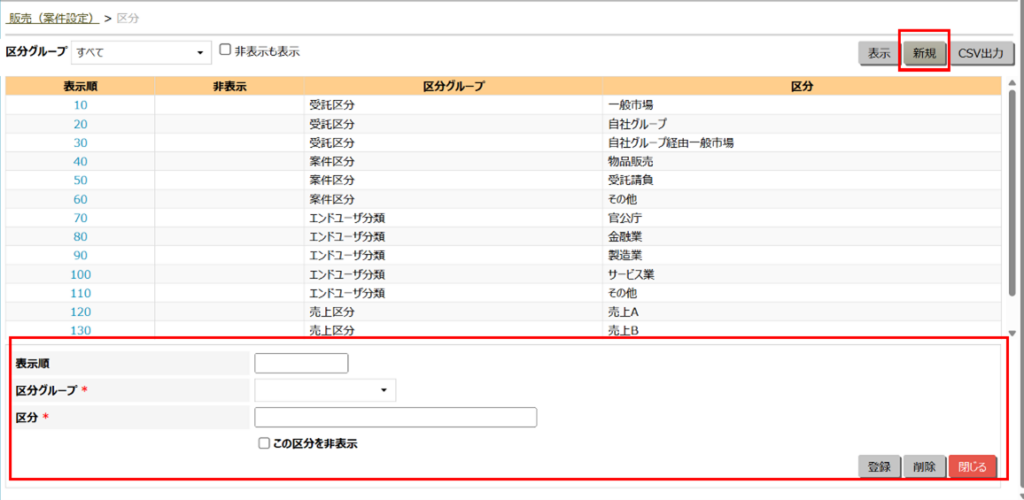
その他の詳細につきましては、区分を作成しようをご確認ください。 - アスタリスクが必須項目です。
○区分グループ
・(売上区分)→売上登録で使用します。
・(仕入区分)→仕入登録で使用します。
グループ名称は、別途「区分グループ」画面にて変更が可能です。
○区分
任意で区分名を入力してください。20文字まで入力可能です。 - 入力が完了したら、「登録」ボタンをクリックしてください。
売上区分・仕入区分の使用方法
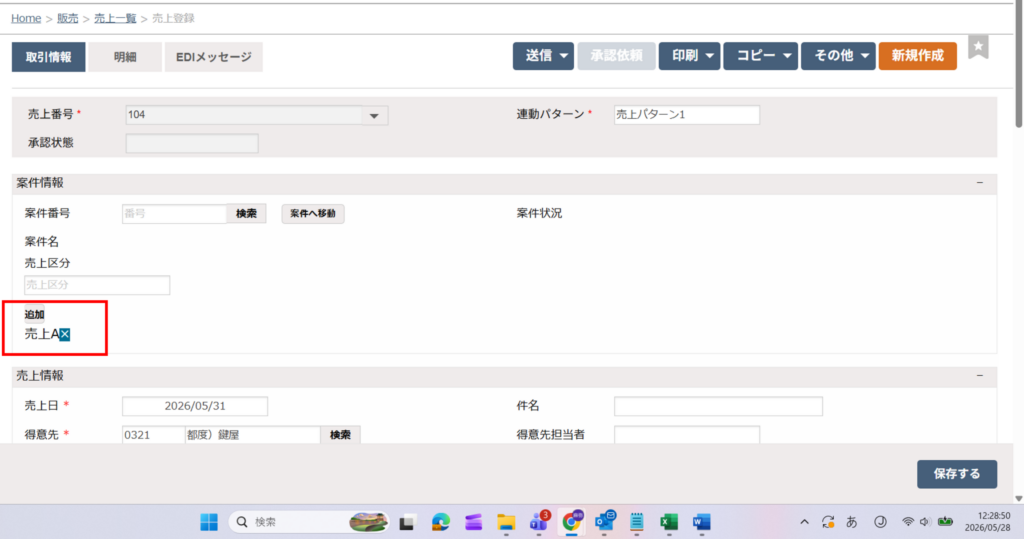
売上区分、仕入区分はそれぞれ、「売上登録」、「仕入登録」で使用することができます。
ここでは、「売上登録」画面でご案内いたします。
- 「販売」>「販売管理」>「売上登録」にアクセスします。
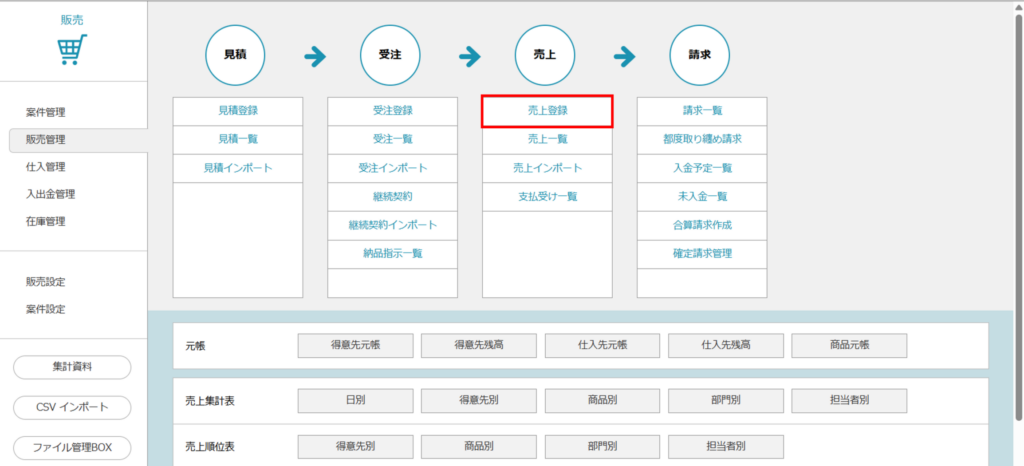
- 「売上登録」画面を開き、「売上区分」と表示された欄をクリックします。
「販売」>「案件設定」>「区分」で作成した区分が、選択肢として表示されます。
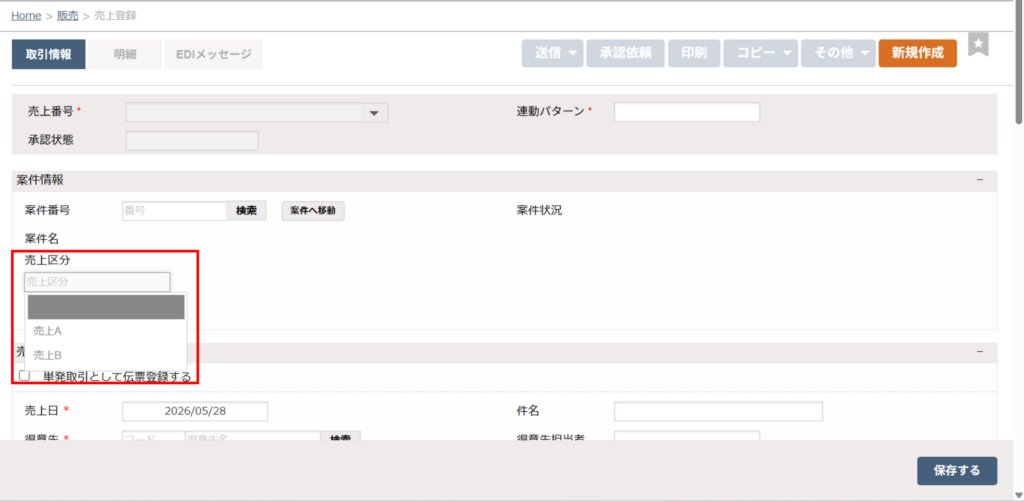
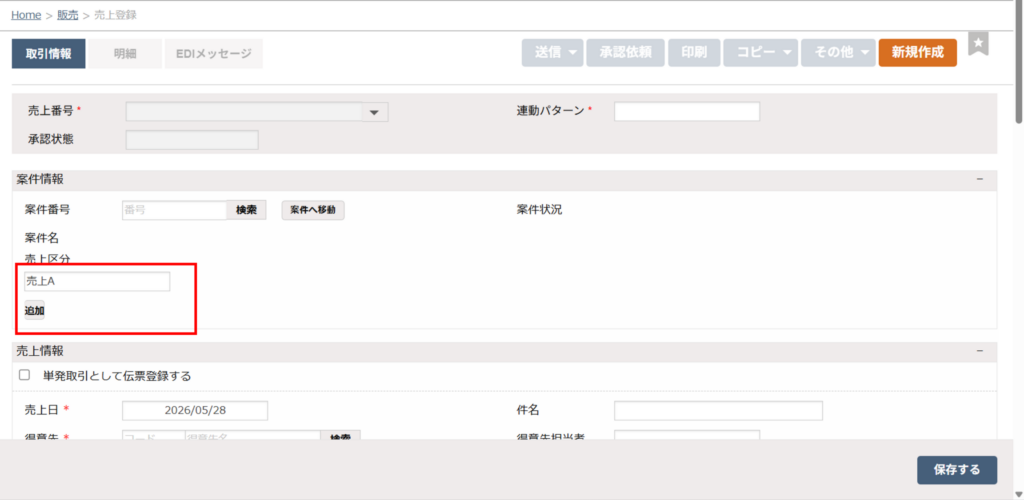
- リストから、区分を選択すると画像のようになります。
「追加」ボタンを押して確定となります。
- 区分は、複数追加することが可能です。
(同時に追加することができません、②~③を繰り返し行ってください)
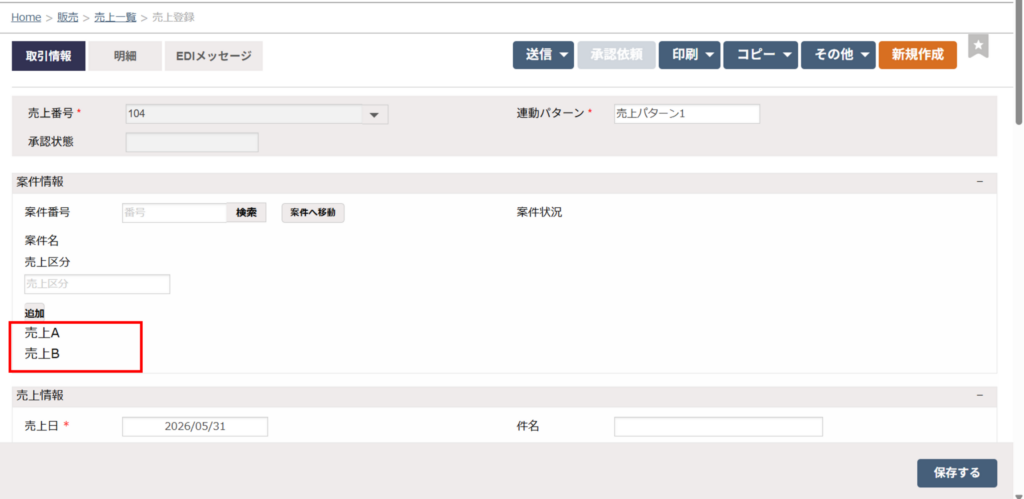
この後は、通常の売り上げ登録を実施してください。(最終的に「保存する」ボタンをクリックしていただかないと、伝票の編集内容は全て確定になりません)
登録した、売上区分・仕入区分の確認方法
売上区分、仕入区分はそれぞれ、「売上一覧」、「仕入一覧」で確認することができます。
ここでは、「売上一覧」画面でご案内いたします。
- 「販売」>「販売管理」>「売上一覧」にアクセスします。
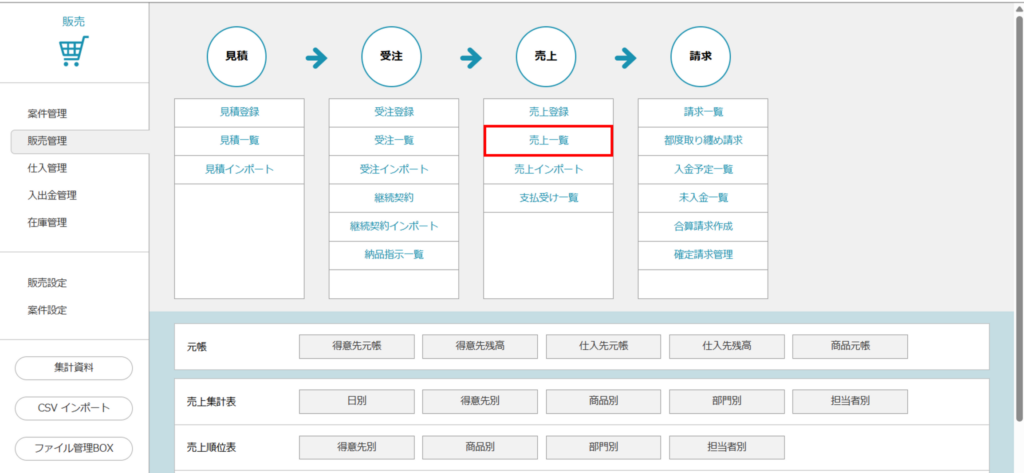
- 「詳細条件」をクリックしてください。
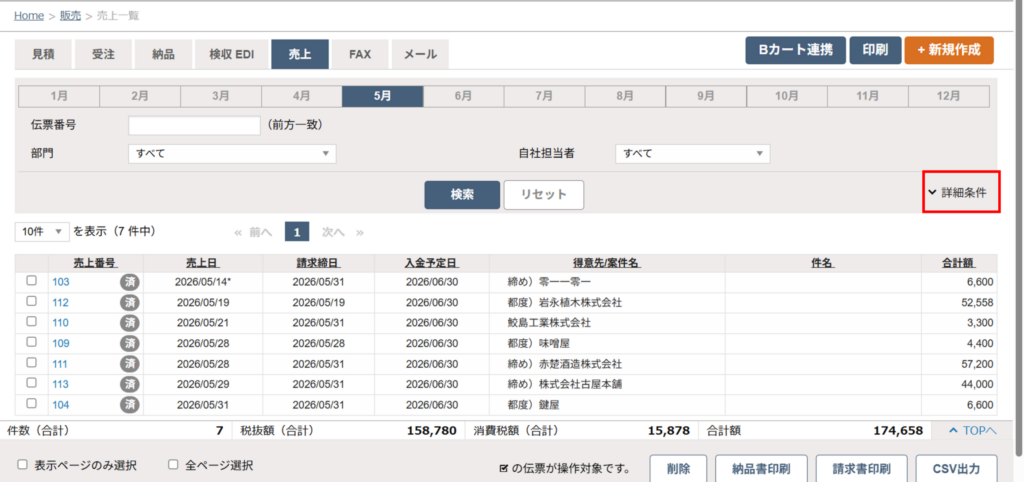
- 「売上区分」が出てきます、青い欄をクリックしてください。
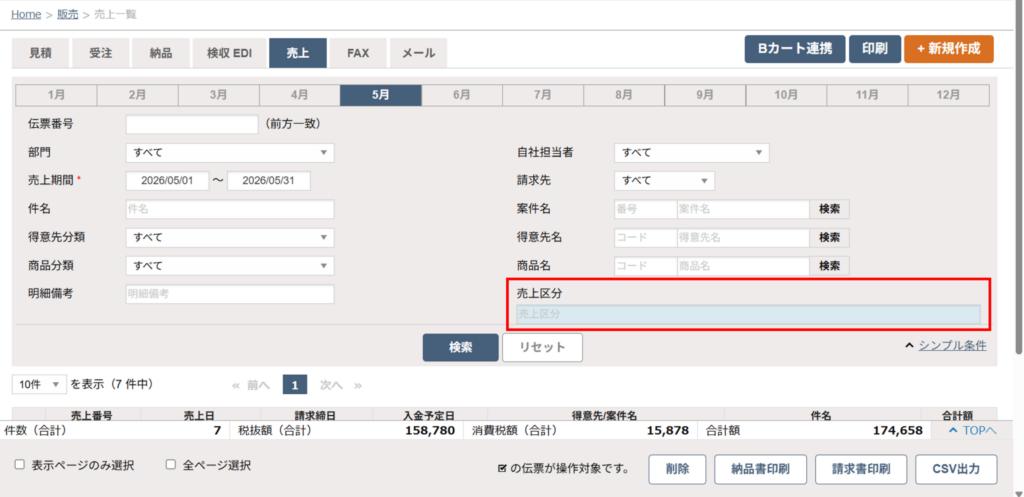
- 青い欄をクリックすると、区分のリストが表示されます。
検索したい区分にチェックをいれてください。
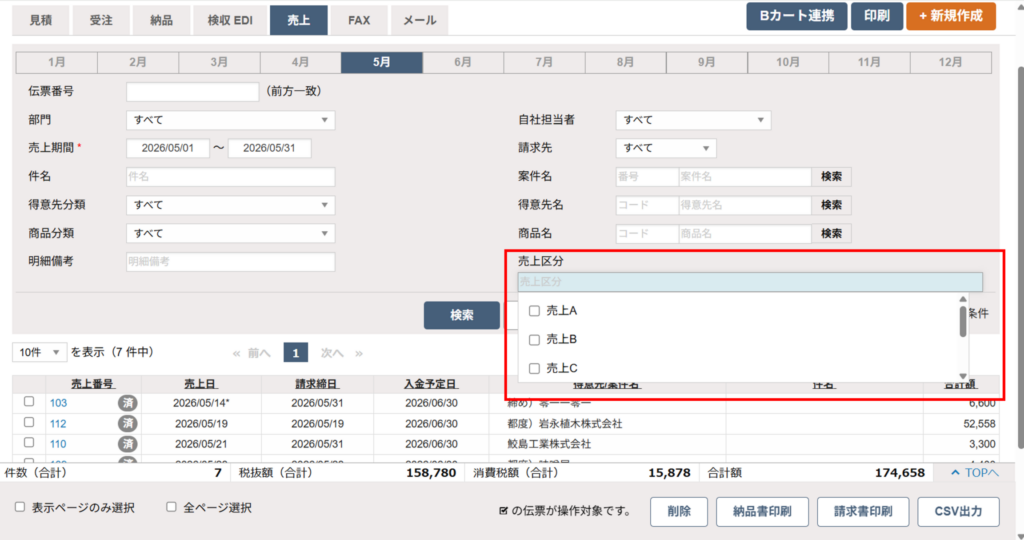
- チェックを入れたら、「検索」をクリックしてください。
その他に検索したい条件がありましたら、あわせて入力およびリストから選択してください。
※複数の区分にチェックを入れることが可能です。
例:(売上A) のみ
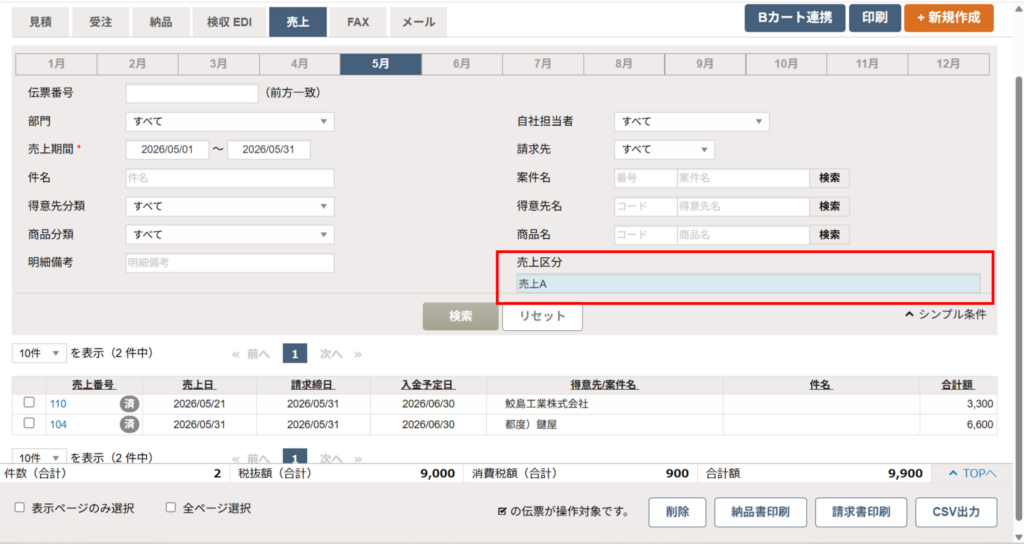
(売上A)のみを登録している伝票、および(売上A)と(売上B)の両方を登録している伝票が検索対象となります。
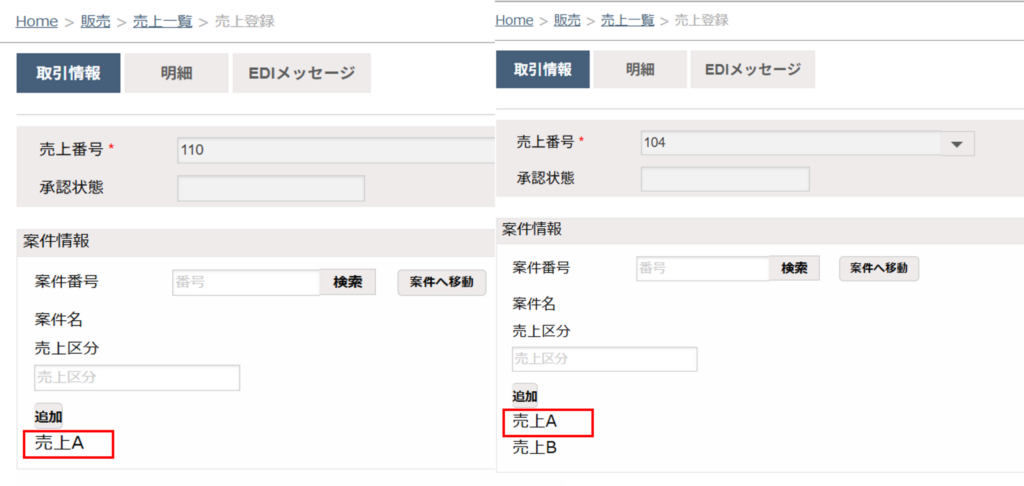
例:(売上A)と(売上B)両方
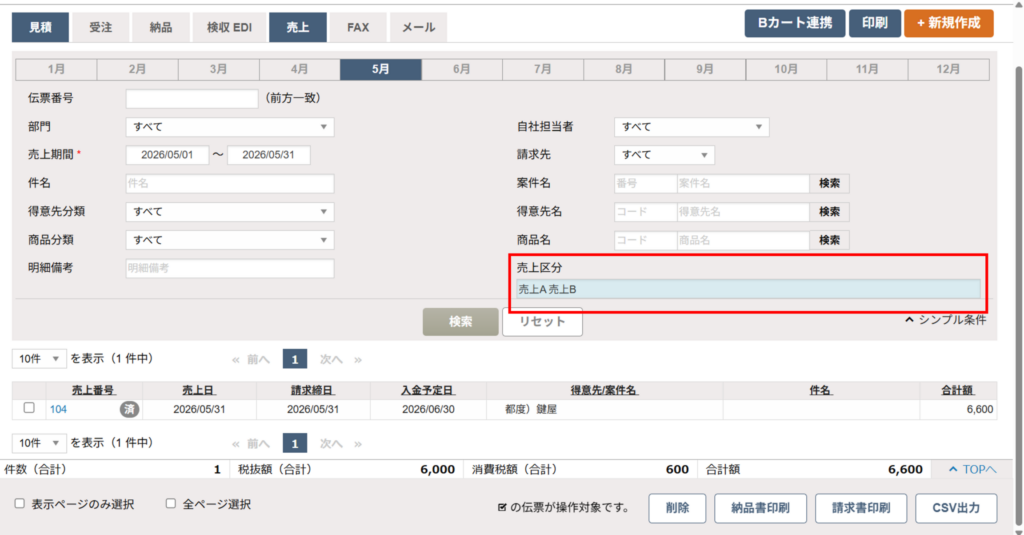
(売上A)と(売上B)の両方を登録している伝票のみが検索対象となります。
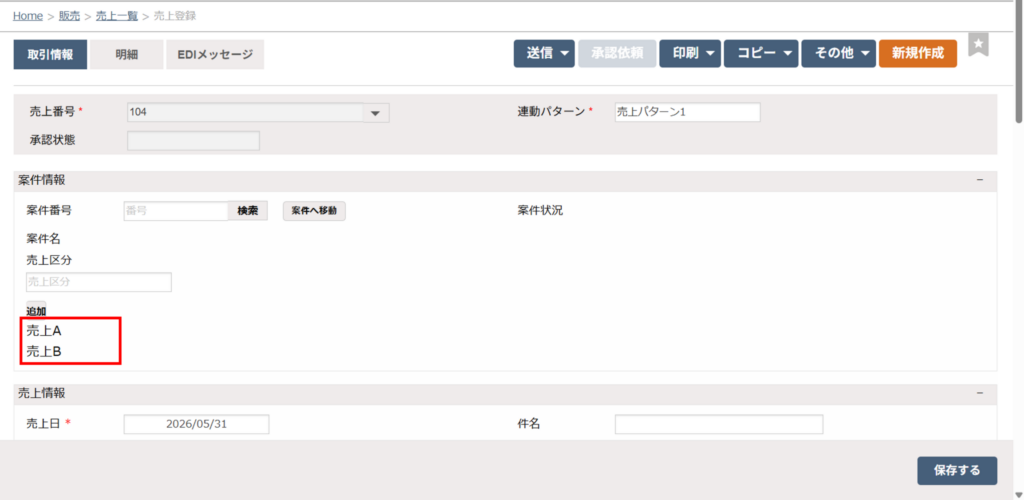
区分の削除
- カーソルを区分に近づけると、×印が現れます。
- ×印をクリックしてください。
- 最後に「保存する」をクリックしてください。