連携伝票種別を活用しよう
「連携伝票種別」では、ファイル管理BOXの伝票種別を新しく作成したり、コピー先を変更したりすることができます。
「販売」または「会計」からアクセスでき、どちらからアクセスした場合でも、同じ内容が共有されます。
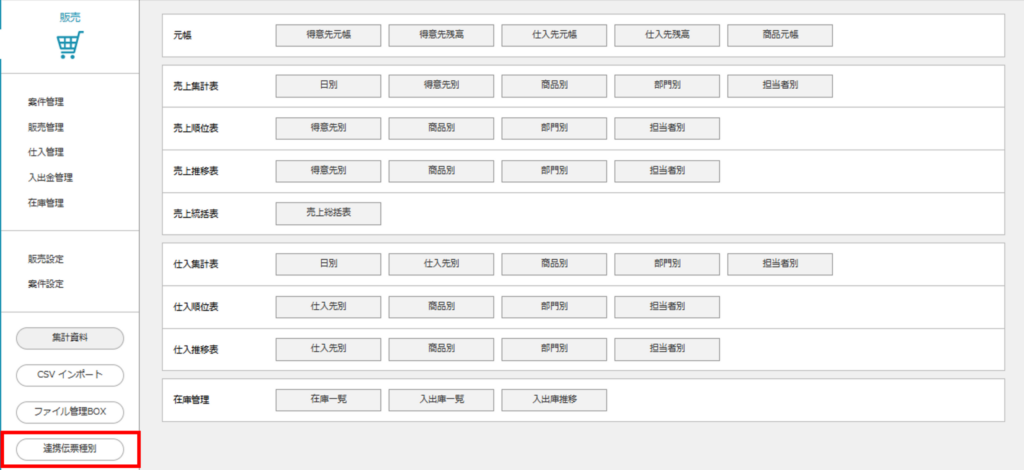
「連携伝票種別」のアクセス方法
「販売」または「会計」から「連携伝票種別」にアクセスしてください。
伝票種別の新規作成方法
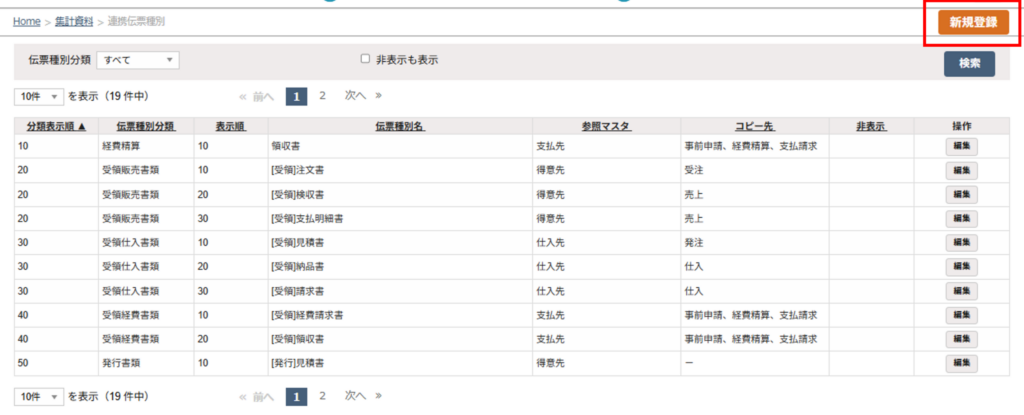
- 「新規登録」ボタンをクリックしてください。
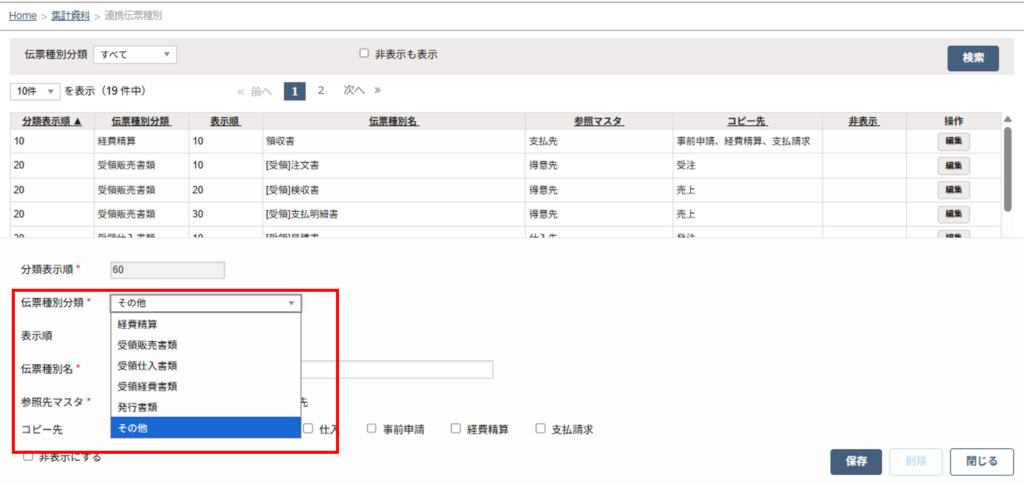
- 「伝票種別分類 」を選択してください。(ここでは、「その他」を選択しています)
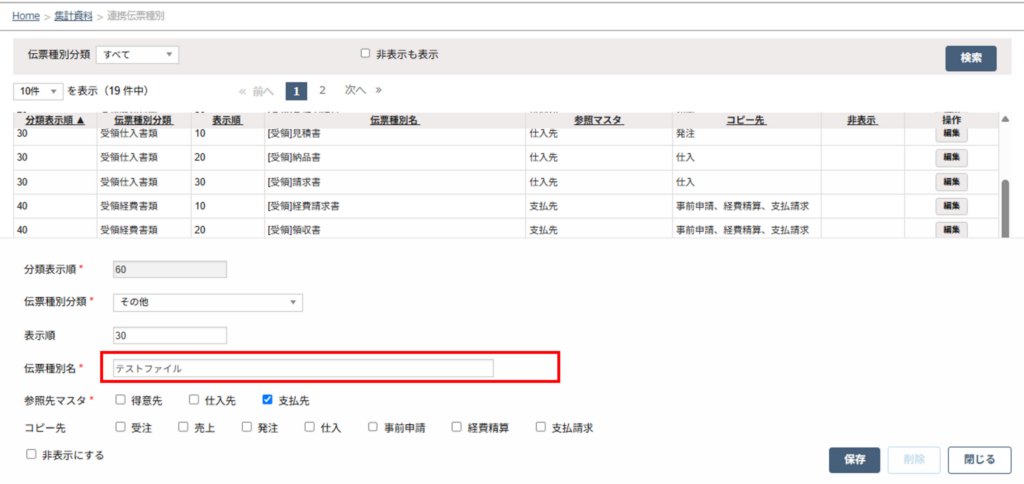
- 「伝票種別名」を入力してください。
※表示順は自動で設定されますが、必要に応じて任意の順番に変更することもできます。
- 「参照先マスタ(必須項目)」及び「コピー先」を設定してください。
・参照先マスタ及びコピー先は、複数選択することができます。
・参照先マスタは、初期値として「支払先」が選択されています。必要に応じて変更してください。参照先マスタの設定によっては、選択したコピー先を登録できない場合があります。
例えば、参照先マスタで「支払先」、コピー先で「受注」を選択した場合は、登録できません。
この状態で[保存]をクリックすると、以下のエラーメッセージが表示されます。
「エラー:コピー先と参照先マスタの組み合わせが正しくありません。」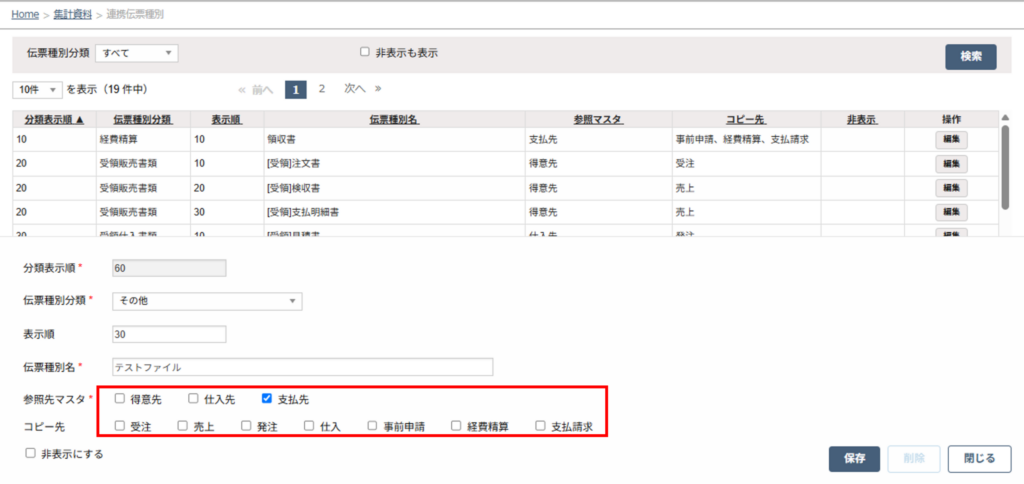
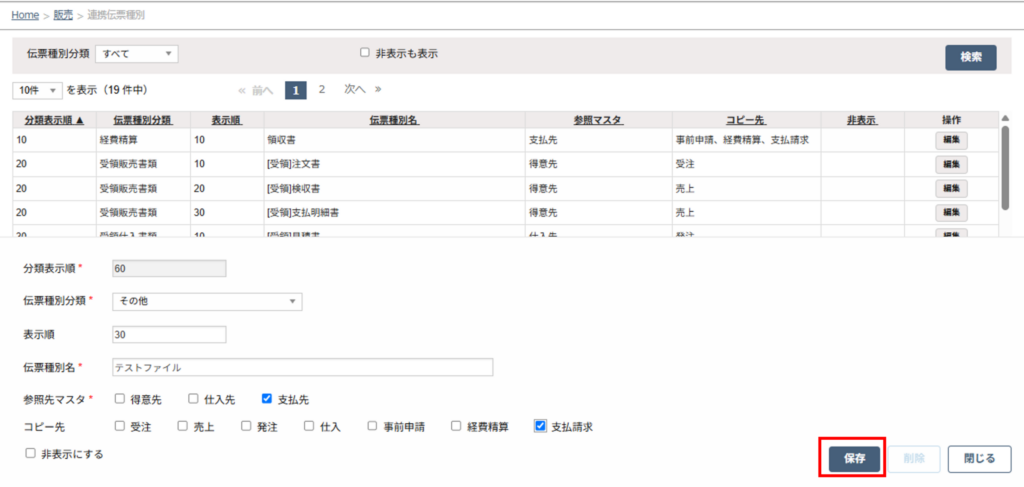
- 最後に、「保存」ボタンをクリックしてください。
作成した伝票種別を確認する
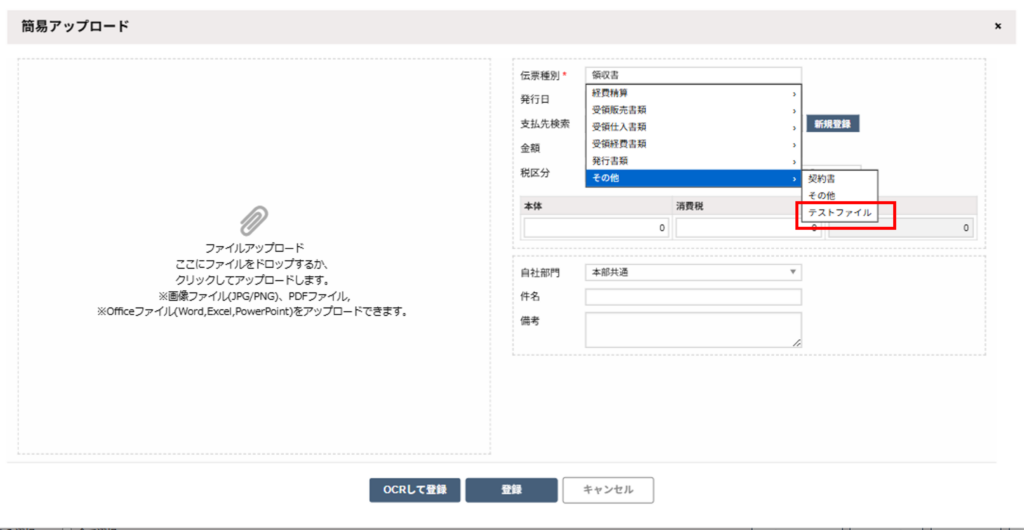
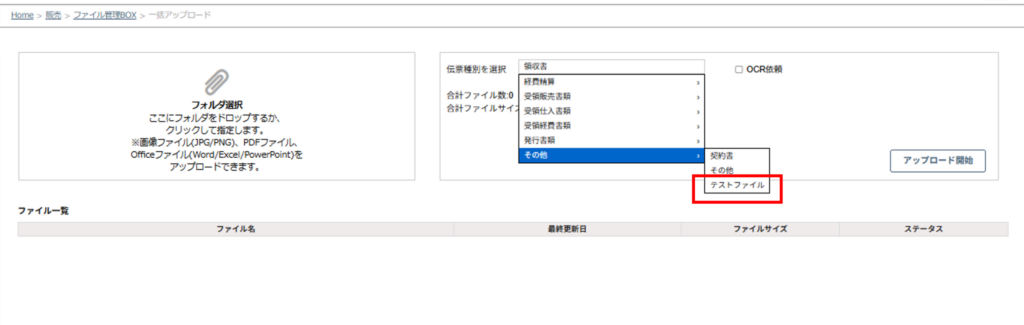
・「簡易アップロード」または「一括アップロード」で作成した伝票種別を確認できます。
(簡易アップロード)
(一括アップロード)
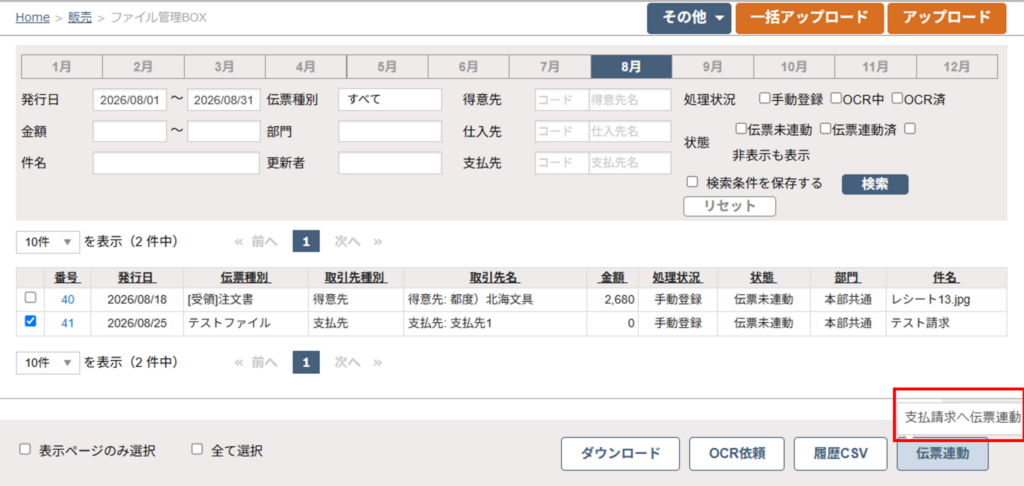
・アップロード後、ファイル管理BOX一覧で「伝票連動」に設定したコピー先を確認できます。
作成した伝票種別を削除する
作成した伝票種別は、以下の条件を満たしている場合に削除できます。
・作成した伝票種別を使用して、ファイル管理BOXへファイルをアップロードしていないこと
※伝票種別を非表示に設定している場合でも、削除できません。
伝票種別を使用してファイル管理BOXへファイルをアップロードした後、やむを得ず使用を停止したい場合は、「非表示にする」にチェックを入れ、「保存」ボタンをクリックしてください。伝票種別を非表示にできます。
- 「連携伝票種別」>削除したい伝票種別を表示してください。
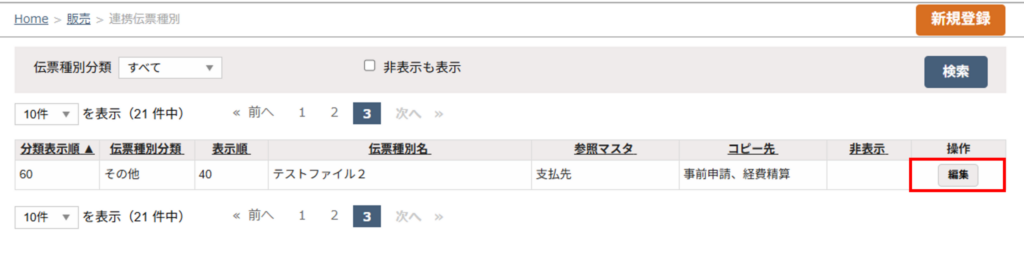
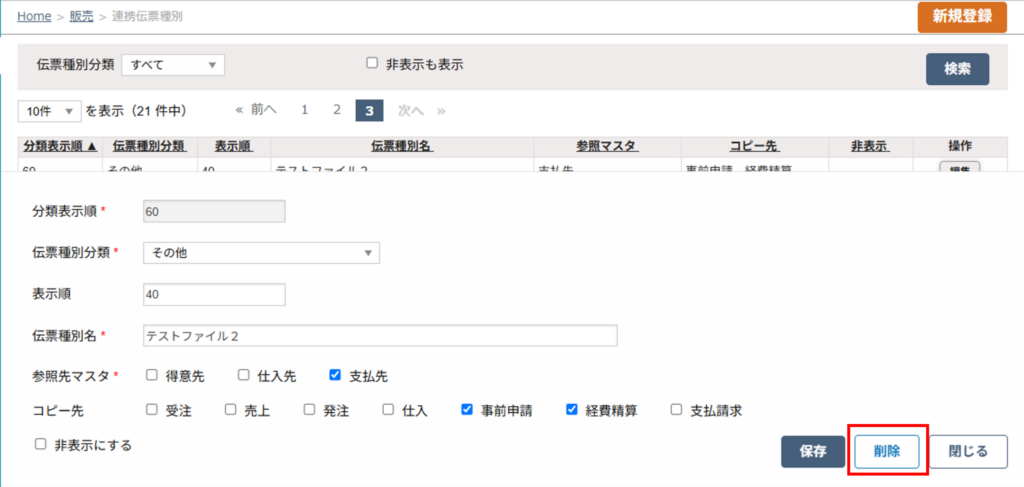
- 削除したい伝票種別の「編集」をクリック>「削除」をクリックしてください。