付箋の使い方
付箋機能は、販売ワークス、会計ワークス、給与ワークスの契約状況に関わらず利用できます。売上伝票(販売)や、仕訳伝票(会計)、給与明細(給与)などに、【付箋】を貼り、それらの付箋を【付箋一覧】で確認することができます。
付箋機能とは
付箋機能はユーザIDごとの機能ではなく、システム全体で共有されます。
(例:Aさんが付けた付箋は、Bさんも確認できます。)
ただし、閲覧権限がない場合は付箋を確認することはできません。
(例:Aさんが売上伝票に付箋を付けても、Cさんに売上登録画面の閲覧権限がない場合は確認できません。)
付箋の付け方
- ★マークをクリックしてください。
(色がついていない★マークは付箋が付けられていません。)

- 赤~橙の中で、好きな付箋の色を選択してください。
(各色に記載のショートカットでも色を付けることができます。) - 「宛先」「コメント」を入力してください。
・「宛先」は形式を問わず、任意の書き方で入力が可能です。 ※必須ではありません
・「コメント」は全角200文字の入力が可能です。 ※必須ではありません - 入力が完了したら、設定をクリックしてください。
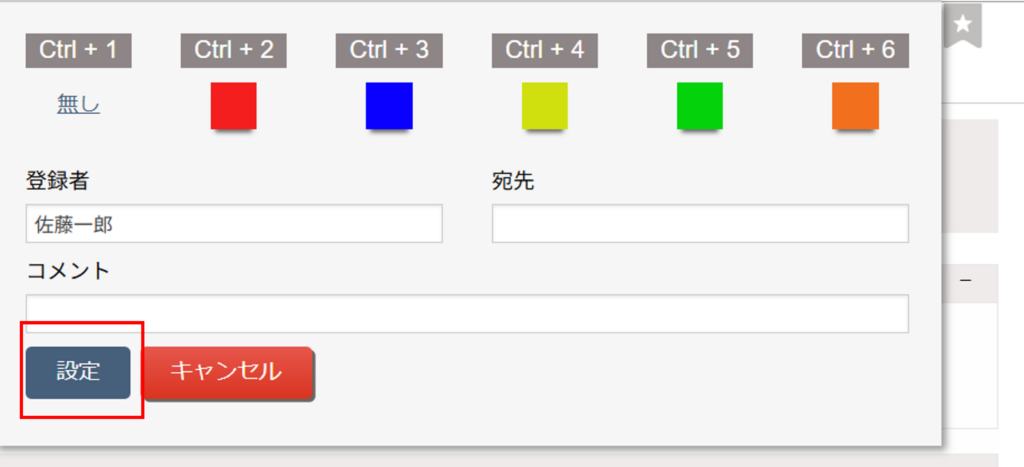
- 「設定」をクリックしたら、「保存する」ボタンをクリックしてください。
「保存する」をクリックしないと、付箋の情報も保存されません。
「保存する」をクリックして、付箋が画像の状態になれば完了です。

- 付けた付箋は「サブメニュー」>「付箋一覧」にてご確認ください。
付箋一覧の使い方については「付箋一覧」をご確認ください。
付箋を付けられる画面(販売ワークス)
販売ワークスでは、以下の画面で付箋を付けることが可能です。
| 案件登録 | |
| 見積登録 | 見積依頼登録 |
| 受注登録 | 発注登録 |
| 納品指示一覧 | 仕入登録 |
| 売上登録 | |
| 締め入金登録 | 締め支払登録 |
| 都度入金登録 | 都度支払登録 |
付箋を付けられる画面(会計ワークス)
| 事前申請登録 ※経費精算オプションのご契約が必要です |
かんたん会計 |
| 経費精算 ※経費精算オプションのご契約が必要です |
振替伝票 |
| 支払請求 ※経費精算オプションのご契約が必要です |
単一仕訳 |
付箋を付けられる画面(給与ワークス)
| 給与明細入力 | 年調明細入力 |
| 賞与明細入力 |
付箋の外し方
付箋を外すと付箋一覧から消えるだけでなく、登録したコメントも見えなくなります。

- 色のついた★マークをクリックしてください。
- 「無し」>「設定」をクリックしてください。
※この時点で★マークの色が無色になります。
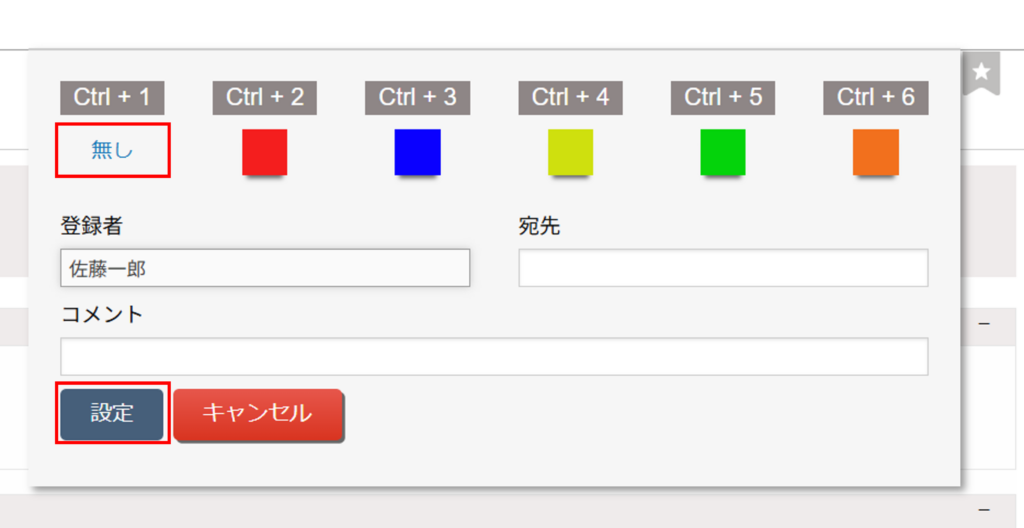
- 「保存する」をクリックして完了です。