
資金繰り表(新)
目次
・資金繰り表の内容を確認しよう
・資金繰り表の項目を設定しよう
・見込登録をしよう
・資金繰り表へ反映されたデータの見方
資金繰り表の内容を確認しよう
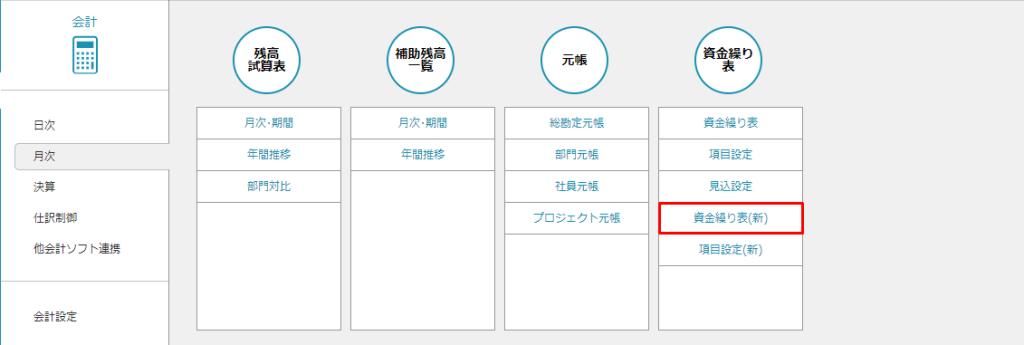
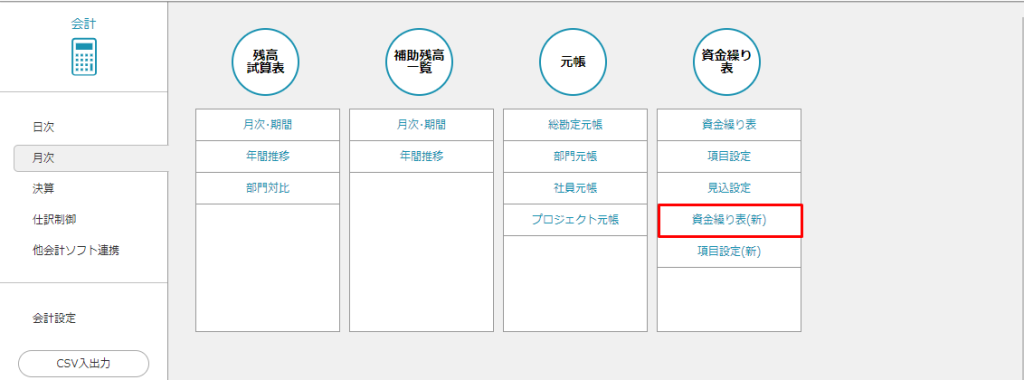
- 「会計」>「月次」>「資金繰り表(新)」画面にアクセスします。
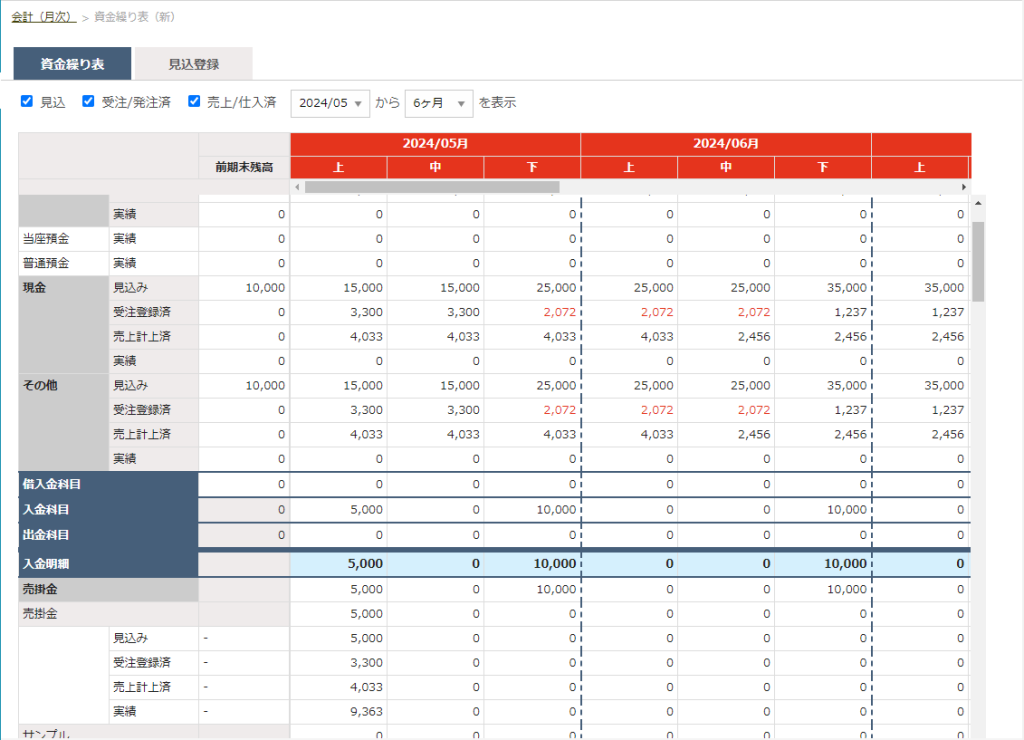
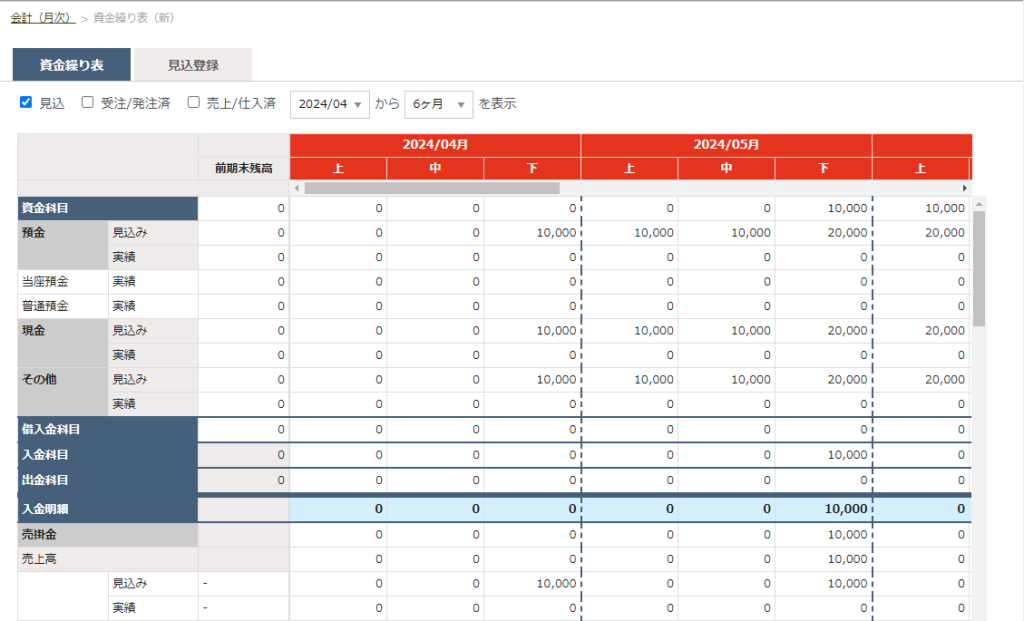
- 初期表示画面の「資金繰り表」タブにて、資金繰り表の内容を確認できます。
表示する開始月及び月数を指定し、「見込」「受注/発注済」「売上/仕入済」のチェックボックスにチェックを入れる/外すことで資金繰り表の表示方法を自由で設定することができます。
※開始月は当期期間内の月を指定可能、月数は、6ヶ月または12ヶ月のどちらかを選択します。

画面下部の「実績を反映する」ボタンをクリックすると、最新のデータが反映されます。資金繰り表の内容は以下の通りです。
〇前期末残高:開始月の前月の残高を表示します。
〇各資金繰り区分の科目の情報を表示します。
・見込み:見込登録画面に登録した金額を表示します。
・受注登録済・売上計上済・発注登録済・仕入計上値:販売ワークスに登録した販売伝票の金額を表示します。
・実績:会計仕訳の金額を表示します。
※資金繰り区分ごとの科目は、項目設定(新)画面で設定を行います。
資金繰り表の項目を設定しよう
資金繰り表に表示する項目を適切に設定することが可能です。
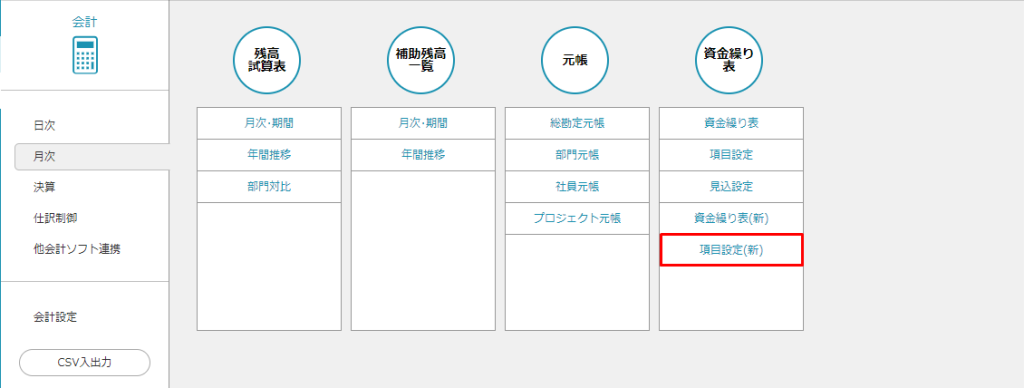
- 「会計」>「月次」>「項目設定(新)」画面にアクセスします。
- 資金繰りアラートのしきい値を設定します。
・アラート金額は、アラートを出す下限金額を設定します。
・アラート月数は、アラート金額を下回る月の何カ月前(1~6ヶ月前)から警告を出すかを設定します。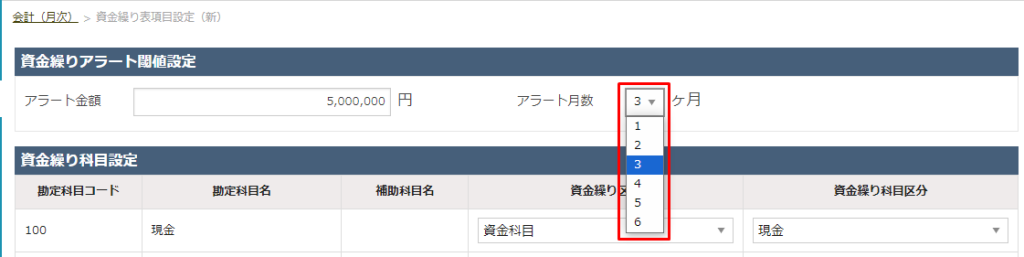
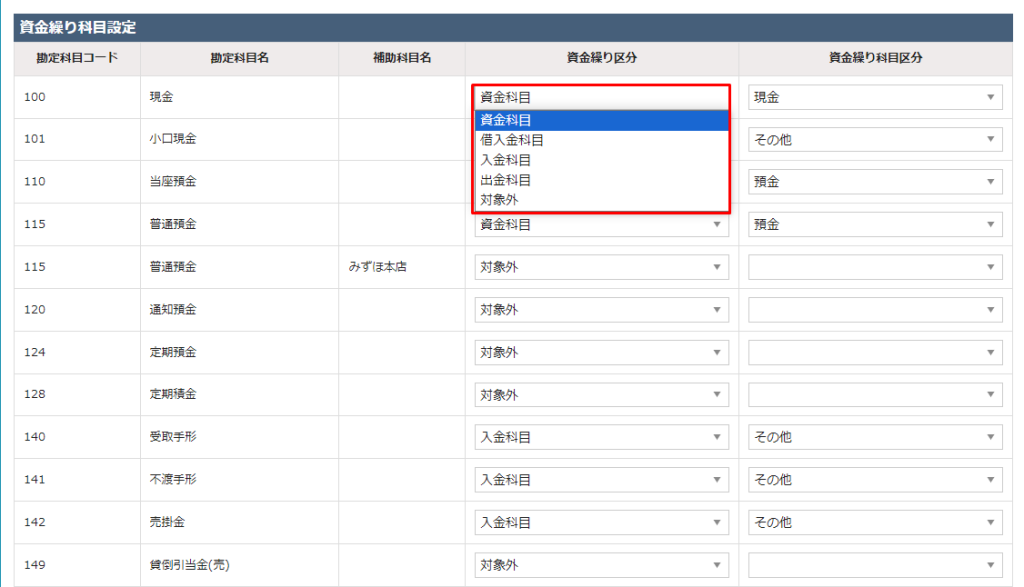
- 資金繰り表に表示する科目の設定を行います。
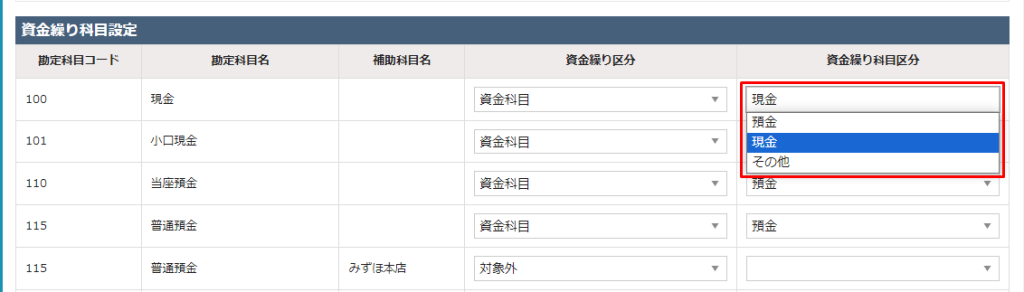
デフォルトの設定がありますが、自社に合わせて適切に設定することができます。勘定科目コード 科目マスタの勘定科目コードを表示します。 勘定科目名 科目マスタの勘定科目名を表示します。 補助科目名 補助マスタの補助科目名を表示します。 資金繰り区分 各科目・補助科目の資金繰り区分を設定します。 「資金科目」「入金科目」「出金科目」「借入金科目」「対象外」のいずれかに選択します。
※「対象外」を選択すると、資金繰り表に表示しません。
資金繰り科目区分 選択した資金繰り区分に該当する資金繰り科目区分をプルダウンから選択します。 ※『資金繰り区分が「入金科目」かつ資金繰り科目区分が「売掛金」』、または『資金繰り区分が「出金科目」かつ資金繰り科目区分が「買掛金」「未払費用」』のみ、設定した補助科目が資金繰り表に表示されます。
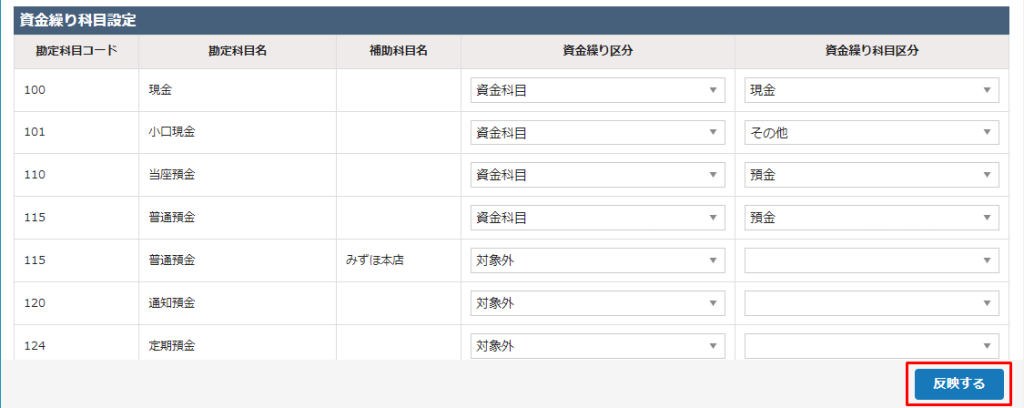
- 設定完了後は、画面右下にある「反映する」ボタンをクリックし、資金繰り表画面に反映します。
見込登録をしよう
- 「会計」>「月次」>「資金繰り表」画面の「見込登録」タブにアクセスします。

- 表示したい開始月と月数を指定します。
開始月は、当期期間内の月を選択します。月数は、6ヶ月または12ヶ月のどちらかを選択します。
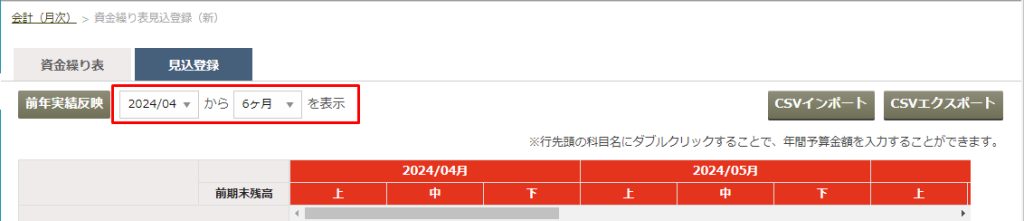
- 入金・出金・借入金の予算金額を設定します。基本的な3つの設定方法があります。
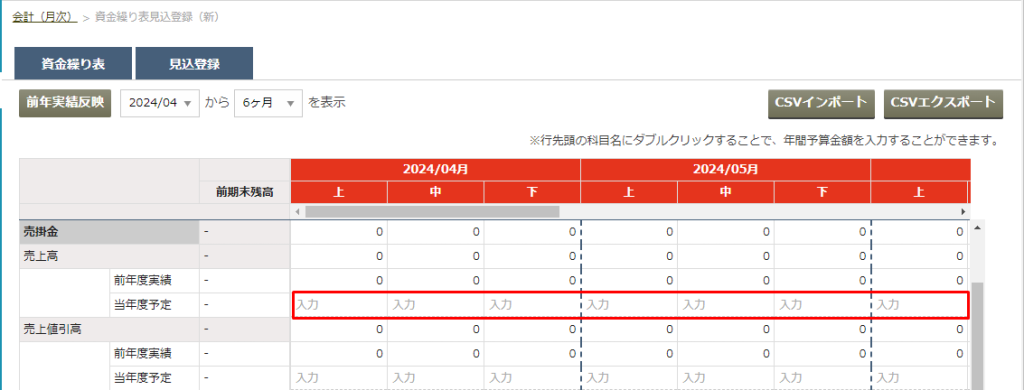
方法①:科目ごとに各月分の「当年度予定」を手入力します。
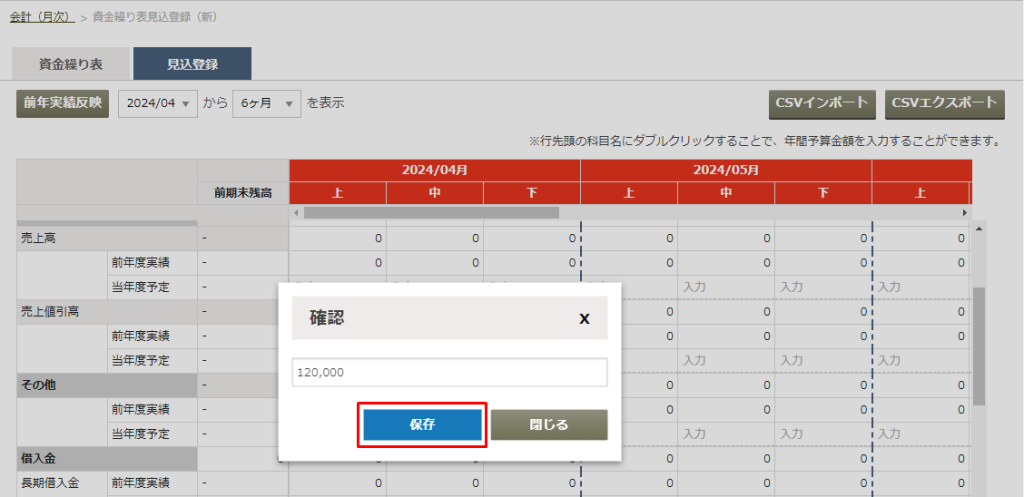
方法②:科目ごとに年間予算金額を入力して、自動で12ヶ月に按分します。
1.行先頭の科目名をダブルクリックすると年間予算金額入力画面が開きます。
2.金額を入力して「保存」ボタンをクリックします。
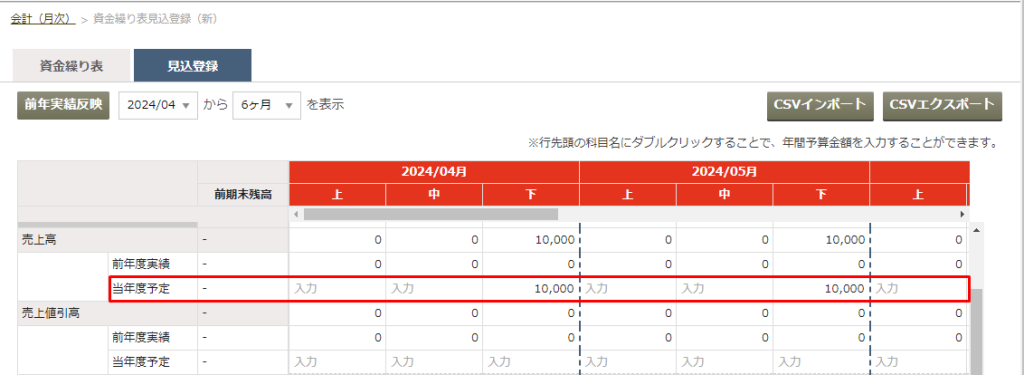
3.対象科目の各月の下旬に按分した金額が表示されます。
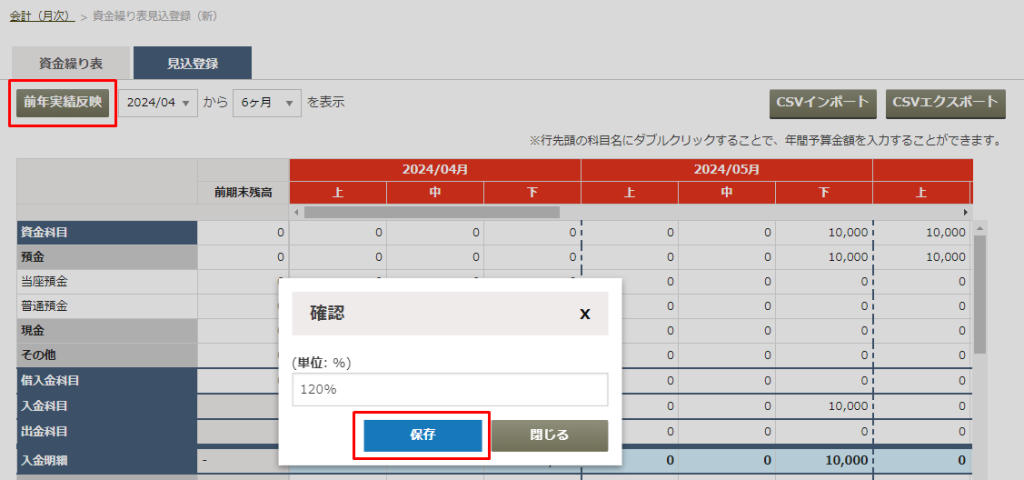
方法③:「前年実績反映」ボタンを利用します。
前年度の実績を参照して今年度の見込額を登録する場合に利用します。
「前年実績反映」ボタンをクリックし、パーセンテージを指定すると、一括で今年度の見込に前年度実績とパーセンテージを掛けた結果を表示します。
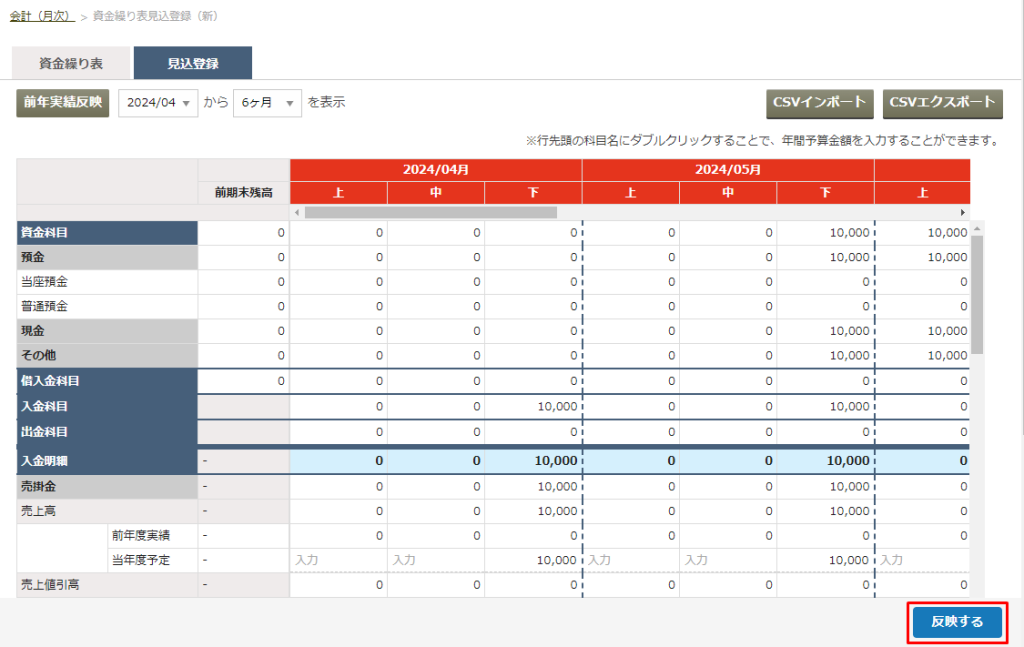
- 「反映する」ボタンをクリックすると「資金繰り表」タブの「見込」に反映します。
- 画面右上の「CSVインポート」「CSVエクスポート」ボタンをクリックすると、見込額をインポート・エクスポートすることができます。

エクスポートしたCSVファイルはインポート用のフォーマットです。
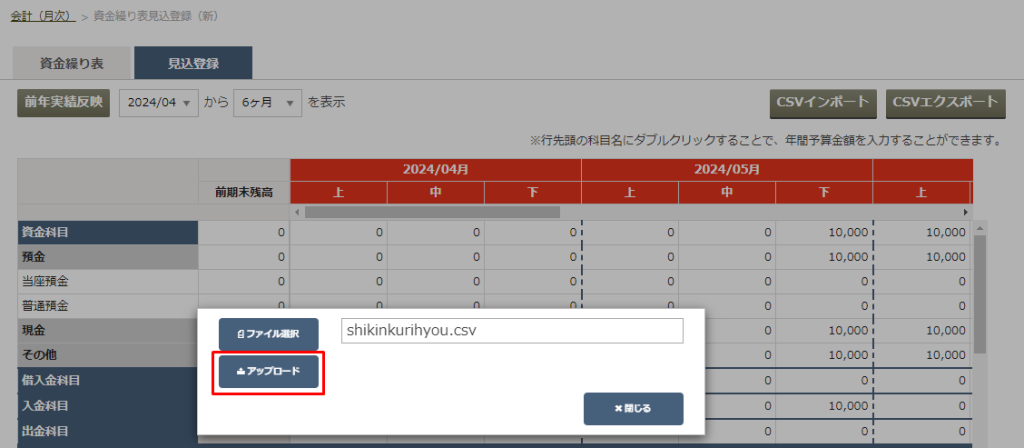
※インポートに成功したら、「反映する」ボタンをクリックし、見込登録を行います。
資金繰り表へ反映されたデータの見方
販売ワークスにて受注・発注・売上・仕入登録を行うと、資金繰り表の該当する科目に反映されます。
- 受注登録の例
①前提設定:対象得意先の設定した連動パターンの売上の借方科目:売掛金-サンプル得意先(補助科目)


②対象得意先の受注伝票を作成します。

③資金繰り表画面の「実績を反映する」ボタンをクリックすると、対象科目の「受注登録済」行に税込金額が表示されます。日付は受注伝票の入金予定日によります。


- 売上登録の例
①前提設定:対象得意先の設定した連動パターンの売上の借方科目:売掛金-サンプル得意先003(補助科目)


②対象得意先の売上伝票を作成します。

③資金繰り表画面の「実績を反映する」ボタンをクリックすると、対象科目の「売上計上済」行に税込金額が表示されます。日付は売上伝票の入金予定日によります。
※マイナス金額は赤で表示されます。

- 発注登録の例
①前提設定:対象仕入先の設定した連動パターンの仕入の貸方科目:買掛金-サンプル仕入先(補助科目)


②対象仕入先の発注伝票を作成します。

③資金繰り表画面の「実績を反映する」ボタンをクリックすると、対象科目の「発注登録済」行に税込金額が表示されます。日付は発注伝票の支払予定日によります。

- 仕入登録の例
①前提設定:対象仕入先の設定した連動パターンの仕入の貸方科目:買掛金-サンプル仕入先002(補助科目)


②対象仕入先の受注伝票を作成します。

③資金繰り表画面の「実績を反映する」ボタンをクリックすると、対象科目の「仕入計上値」行に金額が表示されます。日付は仕入伝票の支払予定日によります。